![MARKLEAPS[マークリープス]](https://markleaps.com/blog/wp-content/themes/mkl/images/svg_logo.svg)

ChatGPTを使い続けていると、会話履歴が増え、重要なやり取りを探しにくくなることがあります。
そんなときは、「データをエクスポート」機能を利用すると、会話履歴や設定情報などをZIPファイルとしてまとめて保存できます。
ダウンロードしたデータは、バックアップとして保管するだけでなく、過去のやり取りを検索したり、業務で利用したプロンプトをあとから見返したりする際にも便利です。
このような場合におすすめ
ChatGPTのデータエクスポートは、次のような場合に便利です。
- 過去の会話を整理したい
- 重要なプロンプトややり取りを保存しておきたい
なお、会話履歴とメモリは別々に管理されています。
会話履歴を削除しても、ChatGPTが記憶している情報(メモリ)は自動では削除されません。
メモリを確認・削除したい場合は、「設定」→「パーソナライズ」から管理できます。
ChatGPTの会話履歴をエクスポートする手順
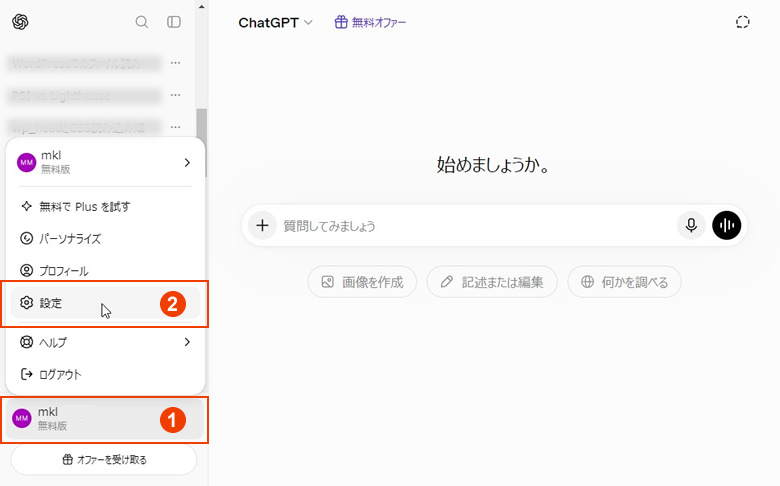
ChatGPTの設定を開く
ChatGPT画面左下のアカウント名(プロフィール)をクリックし、「設定」を選択します。
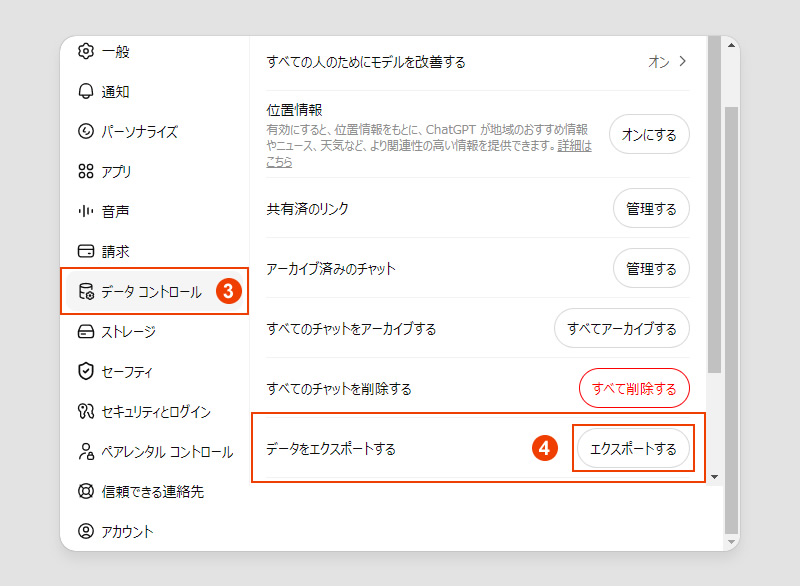
データコントロールを選択する
左メニューから「データコントロール」を選択します。
「データをエクスポートする」の項目にある「エクスポートする」をクリックします。
エクスポートを開始する
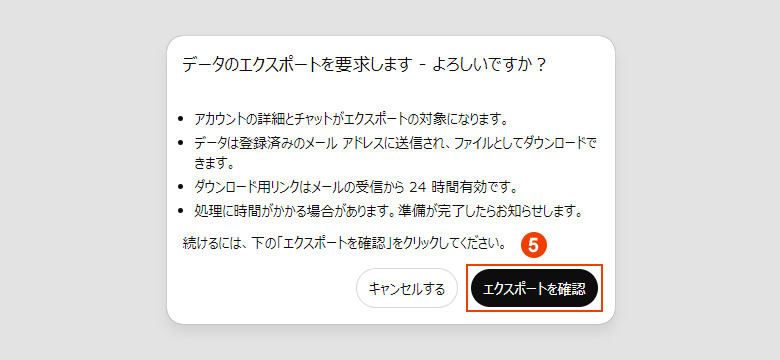
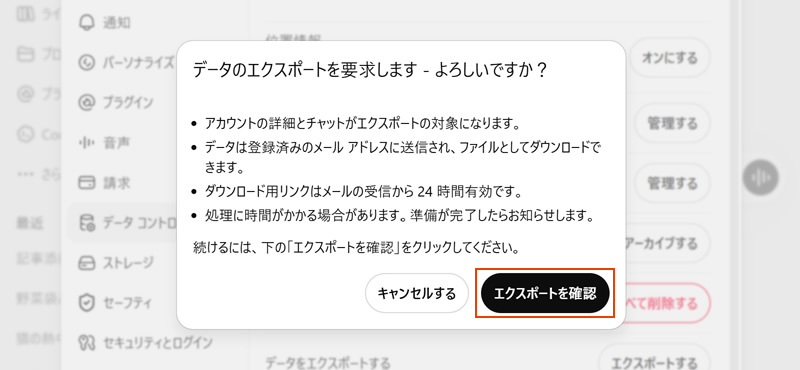
確認画面が表示されます。
「データのエクスポートを要求します」と表示されるので、「エクスポートを確認」をクリックします。
メール認証を行う
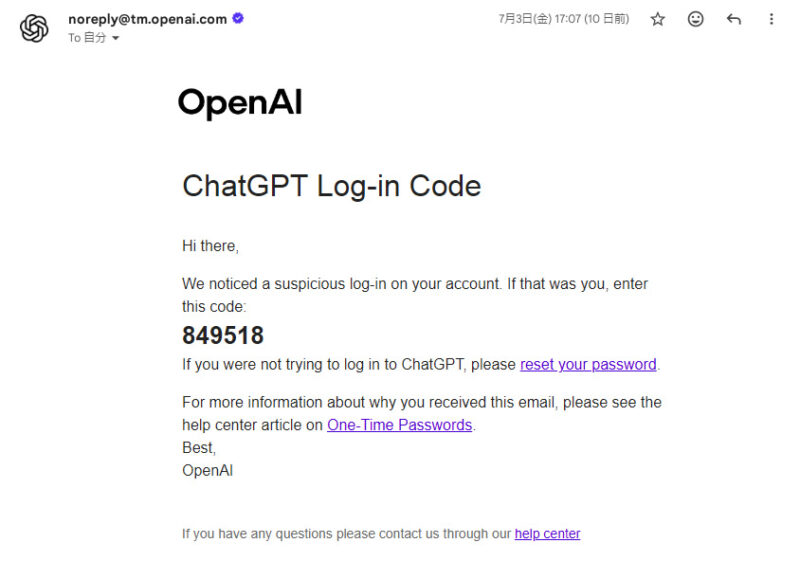
登録しているメールアドレス宛に認証メール(または認証コード)が送信されます。
画面の案内に従ってメール認証を行います。
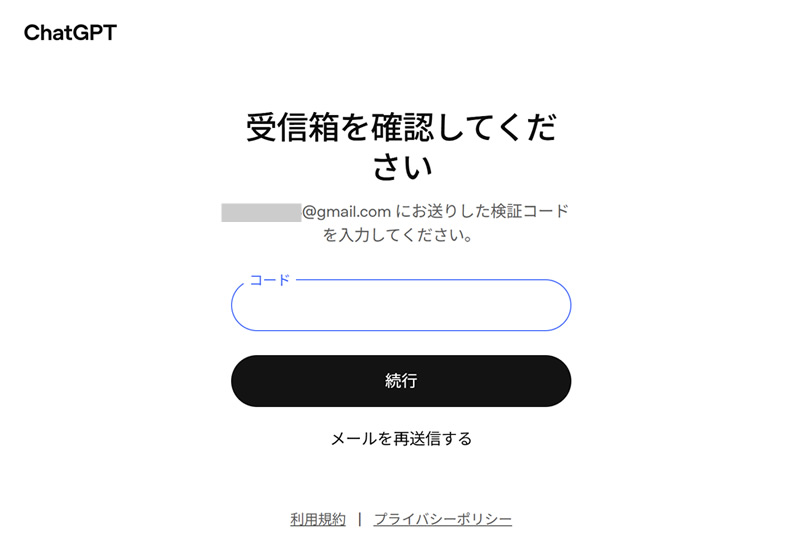
登録しているメールアドレス宛に送信された認証コードをコピーし、ChatGPTの認証画面にペースト
再度、「データのエクスポートを要求します」と表示されるので、「エクスポートを確認」をクリック
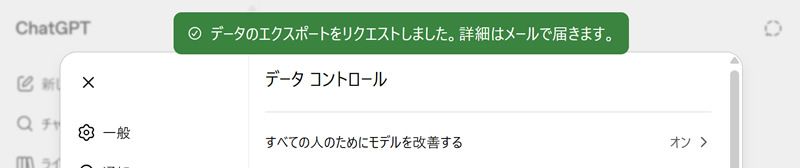
「データのエクスポートをリクエストしました。詳細はメールで届きます。」というメッセージが表示されます。
ZIPファイルをダウンロードする
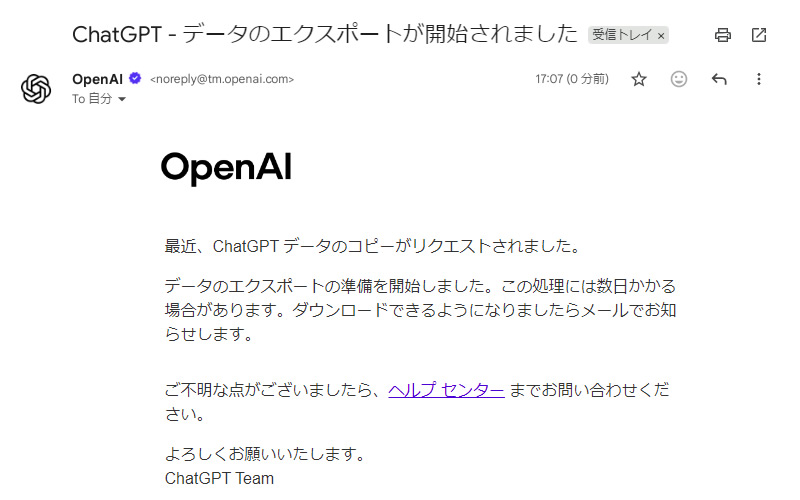
認証後、データの作成が開始されます。
まず、
ChatGPT – データのエクスポートが開始されました
というメールが届きます。
注意
環境によっては、メール認証後に2度目の「エクスポートを確認」画面が表示されず、データのエクスポートが開始されない場合があります。
この場合は、「ChatGPT – データのエクスポートが開始されました」というメールも届きません。
その場合は、メール認証から再度操作を行ってみてください。
その後、
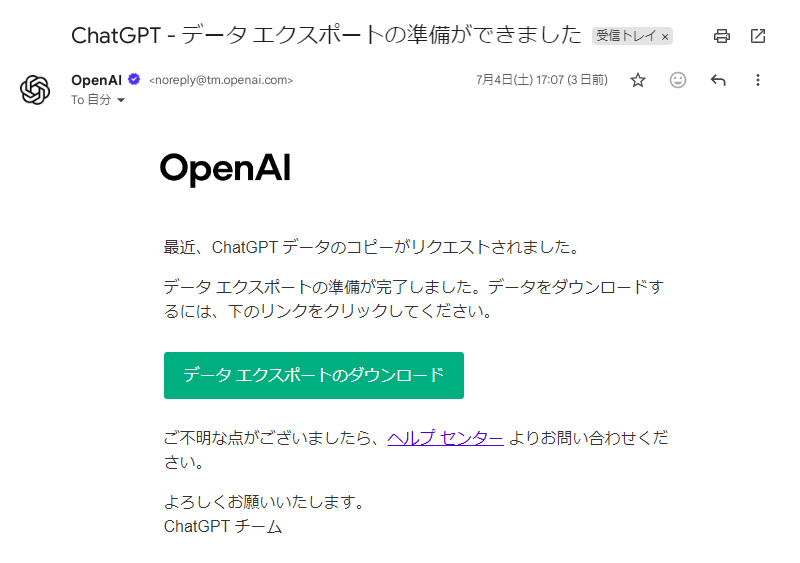
ChatGPT – データ エクスポートの準備ができました
というメールが届きます。
本文内の「データ エクスポートのダウンロード」をクリックすると、ZIPファイルをダウンロードできます。
エクスポートしたZIPファイルの中身
ZIPファイルには、会話履歴だけでなく、設定情報や添付ファイルに関する情報など、複数のファイルが含まれています。
ZIPファイルに含まれる内容は、ChatGPTの利用状況によって異なります。
| ファイル | 内容 |
|---|---|
| chat.html | ブラウザで閲覧できる会話履歴 |
| conversations-000.json | ユーザーとChatGPTのやり取りや作成日時などを含む JSON形式の会話データ |
| conversation_asset_file_names.json | アップロード・生成したファイル名や関連情報 |
| library_files.json | ライブラリに関する情報 (利用していない場合は空の場合あり) |
| shared_conversations.json | 「共有」機能で公開したチャットの情報 (共有していない場合は空の場合あり) |
| message_feedback.json | 回答に対して送信した フィードバックの履歴 |
| user.json | ユーザーIDなどのアカウント情報 |
| user_settings.json | テーマや言語などの設定情報 |
| file_XXXXX.dat | アップロードした画像やファイルなどの実データ (添付ファイルがない場合は含まれない場合あり) |
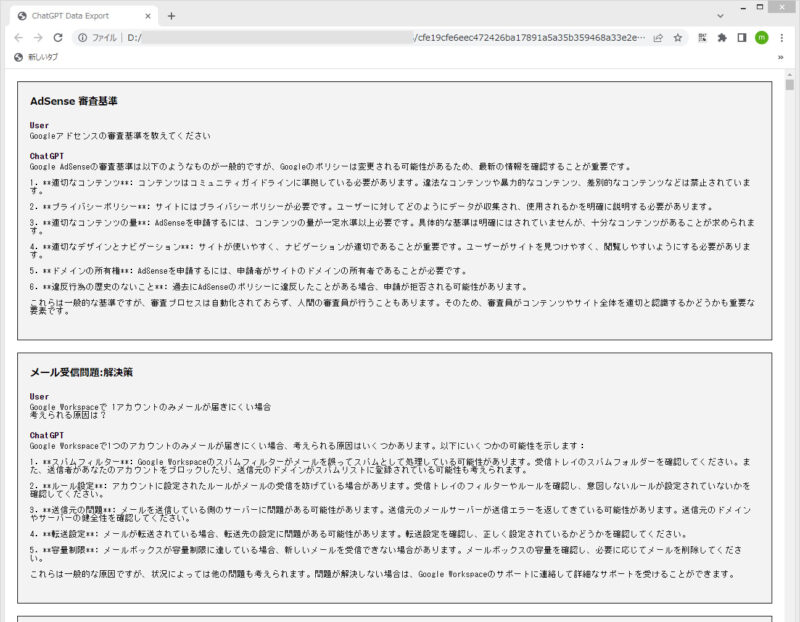
もっとも利用する機会が多いのが「chat.html」です。
ブラウザで開くと、会話履歴を閲覧できます。
検索(Ctrl + F)で特定の会話を探す際にも便利です。
エクスポートデータの活用方法
ダウンロードしたデータは、次のような用途に活用できます。
- 会話履歴のバックアップ
- よく使うプロンプトの保存
- 過去のやり取りの検索
- JSONデータを利用した分析
- 他のAIツールへの移行準備
特に業務でChatGPTを利用している場合は、定期的にエクスポートしておくと安心です。
エクスポート時の注意点
エクスポートを利用する際は、以下の点に注意しましょう。
- エクスポートにはメール認証が必要です。
- データ量によっては、ダウンロードメールが届くまで時間がかかる場合があります。
- ZIPファイルには会話履歴だけでなく、設定情報なども含まれます。
- ダウンロードしたデータには個人情報や業務情報が含まれる場合があるため、安全な場所で保管しましょう。
- エクスポートしてもChatGPT上の会話履歴は削除されません。不要な履歴は別途削除する必要があります。
まとめ
ChatGPTには、会話履歴や設定情報をまとめて保存できる「データのエクスポート」機能が用意されています。
エクスポートしたデータは、バックアップとして保管するだけでなく、過去の会話の検索やプロンプトの管理にも活用できます。
大切なデータを失わないためにも、定期的にエクスポートして保存しておくと安心です。