![MARKLEAPS[マークリープス]](https://markleaps.com/blog/wp-content/themes/mkl/images/svg_logo.svg)

Googleマイマップでは、Googleスプレッドシートにまとめた店舗一覧や地点情報を一括でインポートできます。
店舗名・住所だけでなく、営業時間・電話番号・ホームページなどもまとめて登録可能です。
事前にスプレッドシートへ整理しておくことで、複数地点を効率良く地図へ反映できます。
Googleスプレッドシートで店舗一覧を作成する
Googleマイマップへインポートするための店舗一覧を、Googleスプレッドシートで作成します。
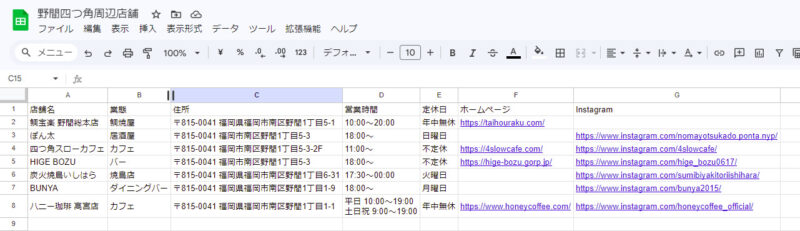
最低限、以下の項目を含めます。
- 店舗名など目印として表示する名称
- 住所
住所をもとに地図上へ地点が配置されるため、都道府県から正確に入力するのがおすすめです。
また、以下のような情報もあわせて登録できます。
- 電話番号
- 営業時間
- 定休日
- ホームページ
- メモ
これらの情報は、Googleマイマップ上でマーカーをクリックした際の詳細情報として表示できます。
GoogleスプレッドシートはCSVへ書き出さなくても、そのままGoogleマイマップへインポートできます。
Googleマイマップへスプレッドシートをインポートする
Googleマイマップを開きます。
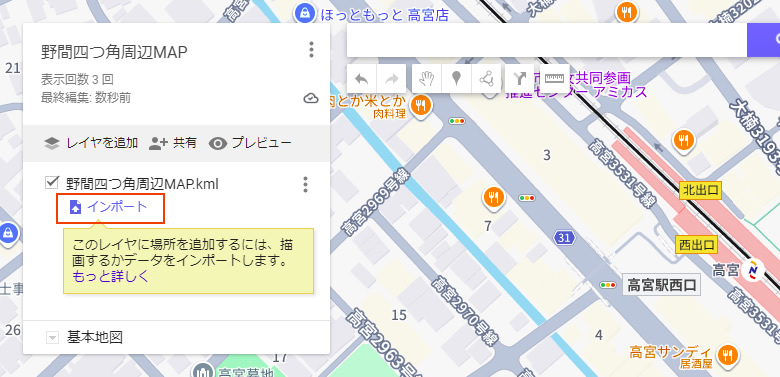
新規または既存の地図を開き、「インポート」をクリックします。
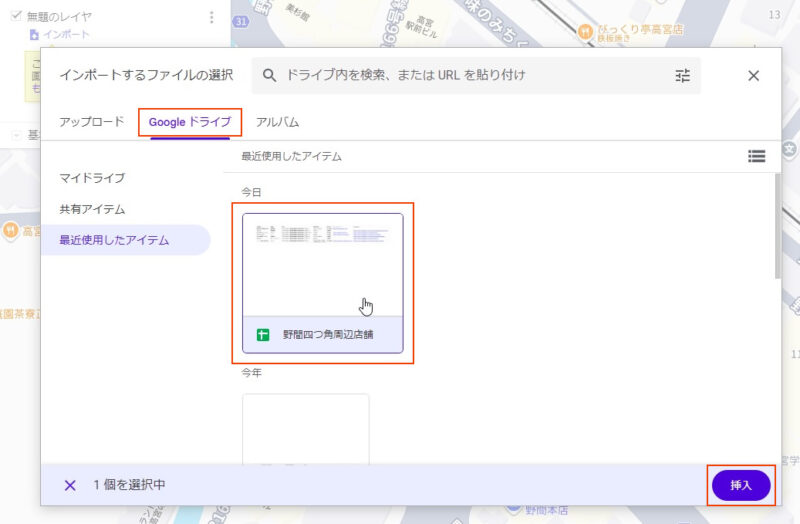
「インポートするファイルの選択」が表示されたら、「Google ドライブ」タブを開きます。
前項で作成したGoogleスプレッドシートを選択し、「挿入」をクリックします。
位置情報に使用する列を選択する
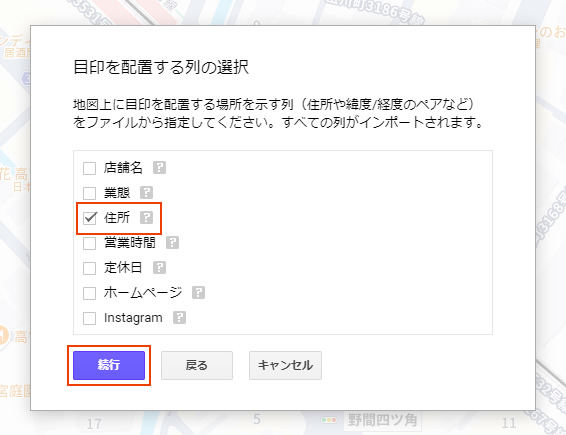
「目印を配置する列の選択」
地図上に目印を配置する場所を示す列(住所や緯度/経度のペアなど)をファイルから指定してください。すべての列がインポートされます。
というポップアップが表示されます。
住所または緯度・経度を入力している列を選択し、「続行」をクリックします。
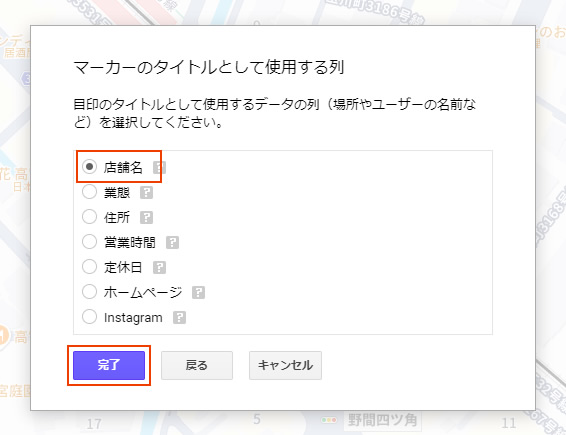
マーカー名に使用する列を選択する
続いて、
「マーカーのタイトルとして使用する例」
目印のタイトルとして使用するデータの列(場所やユーザーの名前など)を選択してください。
というポップアップが表示されます。
今回の例では、「店舗名」を選択し、「完了」をクリックします。
Googleマイマップへ店舗情報が登録される
インポートが完了すると、スプレッドシートに入力した店舗情報が地図上へ自動で配置されます。
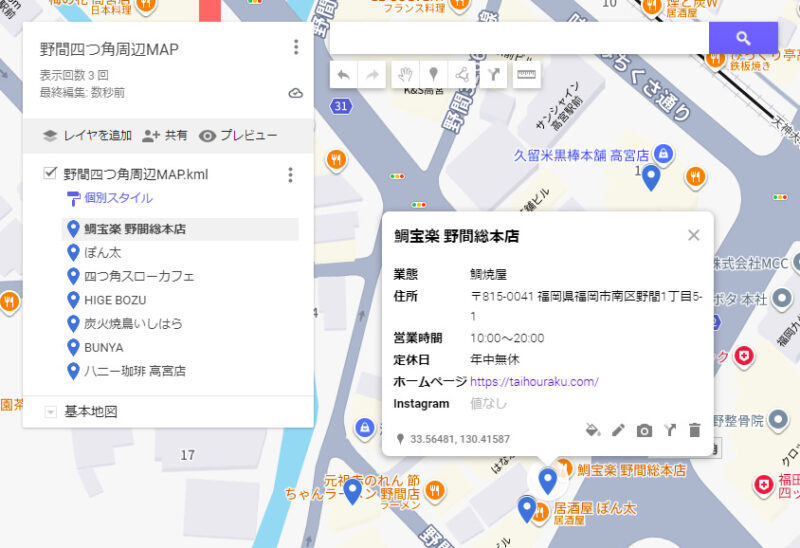
住所以外の情報も登録可能
Googleマイマップでは、住所だけでなく以下のような情報も登録できます。
- 業種
- 電話番号
- 営業時間
- 定休日
- ホームページ
- 写真URL
これらの情報をスプレッドシートの列として追加しておくことで、インポート時にあわせて取り込めます。
店舗一覧や観光マップ、営業エリア管理などにも活用可能です。
まとめ
Googleスプレッドシートを利用すると、Googleマイマップへ複数の地点情報を効率良く登録できます。
特に、店舗一覧や営業先リストなどを管理したい場合は、スプレッドシートでデータを整理してからインポートすると便利です。
住所だけでなく営業時間やホームページなども登録できるため、実用的なオリジナルマップを簡単に作成できます。