![MARKLEAPS[マークリープス]](https://markleaps.com/blog/wp-content/themes/mkl/images/svg_logo.svg)

Googleマイマップの「KML / KMZ にエクスポート」には、いくつかの選択肢があります。
この記事では、
- 地図全体とレイヤの違い
- KML / KMZ の違い
- 各オプションの使い分け
を解説します。
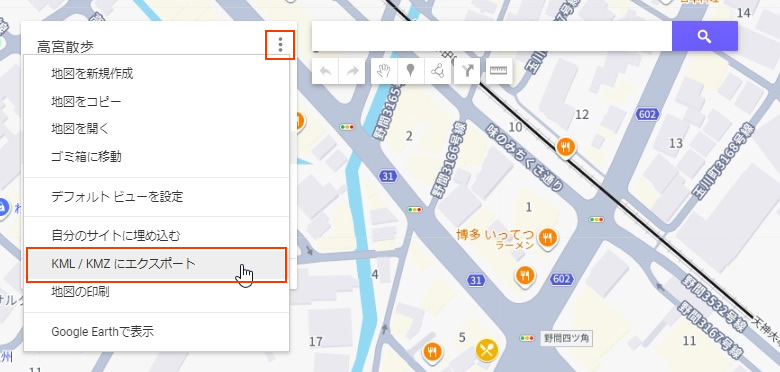
エクスポート対象の違い(地図全体 / レイヤ)
Googleマイマップでは、エクスポートする「範囲」を選択できます。
地図全体をエクスポート
すべてのレイヤを含めて、マップ全体をまとめてエクスポートします。
■ 特徴
- すべてのデータを一括で保存できる
- レイヤ構成も含めてそのまま保持される
■ 向いているケース
- マップ全体のバックアップ
- 別アカウントへの移行
レイヤごとにエクスポート
特定のレイヤのみを個別にエクスポートできます。
■ 特徴
- 必要なデータだけ切り出せる
- 用途ごとに分けて管理しやすい
■ 向いているケース
- 一部のデータだけ共有したい
- レイヤ単位で管理・加工したい
エクスポート形式の違い(KML / KMZ)
エクスポート時には、ファイル形式も選択できます。
【デフォルト】KMZでエクスポート(チェックなし)
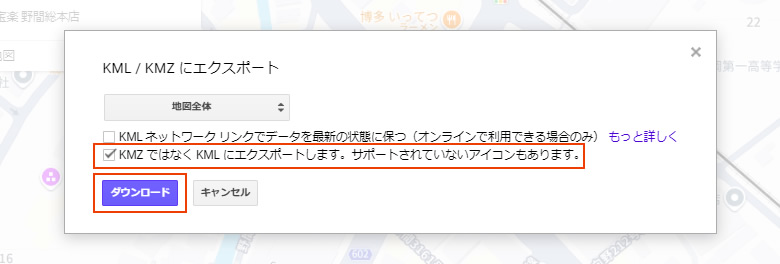
KMZ形式は、KMLファイルをZIP圧縮した形式です。
画像やカスタムアイコンなどもまとめて保存できます。
■ 特徴
- 画像やアイコンも含めた「完全パッケージ」
- オフラインでも再現可能
- ファイル1つで完結
■ 向いているケース
- バックアップ
- 別環境への移行
- 見た目も含めてそのまま再現したい場合
KMLネットワークリンク(最新状態を維持)
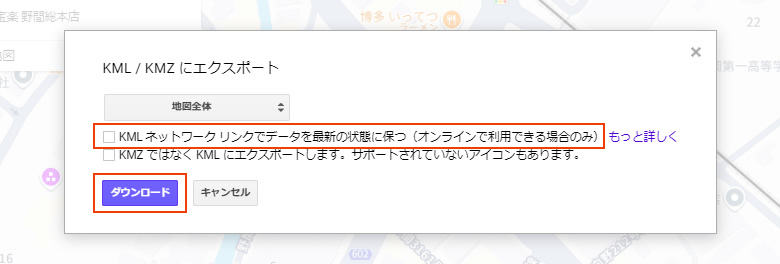
KML ネットワーク リンクでデータを最新の状態に保つ(オンラインで利用できる場合のみ)
KMLファイル内に実データは含まれず、Googleマイマップ本体への参照リンクが保存されます。
■ 特徴
- 常に最新のマップ内容を取得できる
- オフラインでは利用できない
- 元のマップを削除すると参照できなくなる
■ 向いているケース
- チームでの共有
- 更新が頻繁なマップの運用
→ 「常に最新を見せたい」用途向け。バックアップには不向きです。
KML形式でエクスポート
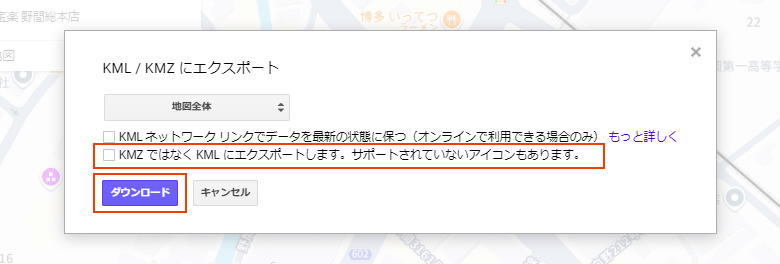
KMZ ではなく KML にエクスポートします。サポートされていないアイコンもあります。
KMZではなく、KML形式(非圧縮)で出力します。
テキストとして編集可能です。
■ 特徴
- テキスト形式で中身を直接編集できる
- 外部ツール(GIS・開発用途)と連携しやすい
- 画像やカスタムアイコンは含まれない場合がある
■ 向いているケース
- GISツールや開発用途
- データ編集・加工
- 見た目よりデータを重視する場合
→ 「データとして使う」用途に適しています。
どれを選ぶべき?用途別のおすすめ
- バックアップ → KMZ(デフォルト)
- 共有(常に最新) → KMLネットワークリンク
- データ加工・開発 → KML形式
迷った場合は、まず「KMZ」を選ぶと安心です。