![MARKLEAPS[マークリープス]](https://markleaps.com/blog/wp-content/themes/mkl/images/svg_logo.svg)

Googleマイマップの使い方|新規作成、バックアップ、サイトへの埋め込みまで基本操作を解説
Google マイマップは、オリジナルの地図を作成・共有できる便利なツールです。 本記事では、Googleマイマップの基本的な使い方として、新規作成、バックアップ、サイトへの埋め込み方法を分かりやすく紹介します。 Goo […]

markleaps.com
Googleマイマップを使うと、オリジナルの地図を作成し、複数のスポットをつないだルートを簡単に作ることができます。
本記事では、Googleマイマップでルートを作成する方法を
手動・自動それぞれの手順と違い、調整のコツまで含めてわかりやすく解説します。
Googleアカウントにログインした状態で、
以下のURLから Googleマイマップにアクセスします。
https://www.google.com/maps/d/
「新しい地図を作成」をクリックします。

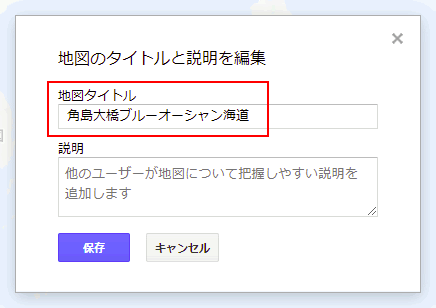
左上の「無題の地図」をクリックし、地図のタイトルと説明を入力して保存します。
手動で目的地を繋いでラインを引いていく方法です。
まずは以下のポイントを地図上に追加します。
・スタート地点
・中間地点
・ゴール地点
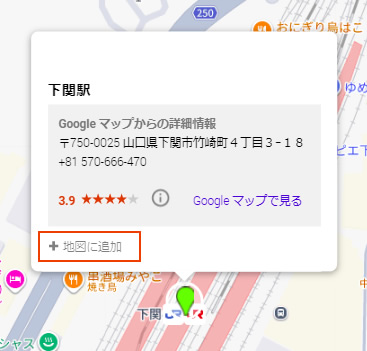
各スポットにピンを立てた後は、「地図に追加」を忘れずに行いましょう。
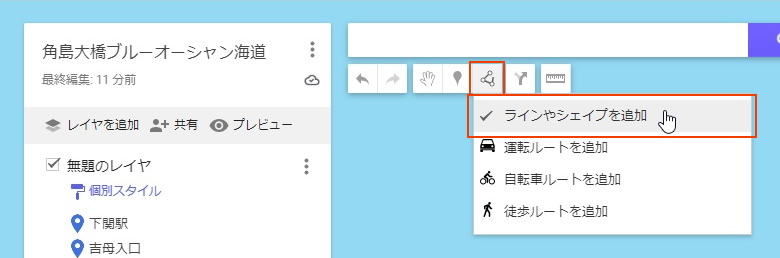
「ラインを描画」→「ラインやシェイプを追加」をクリックします。

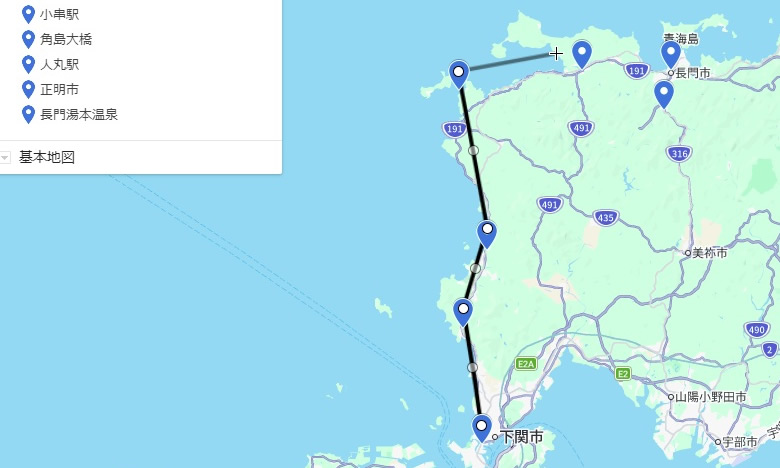
スタート地点をクリックして描画を開始し、各ポイントを順番にクリックしてラインをつなげていきます。
■ 注意点
ライン作成時は、地図を拡大した状態で調整するのがポイントです。
縮小状態で作成すると、スポットとラインの位置がズレて見えることがあります。
できるだけ拡大しながら、正確にポイントをクリックするようにしましょう。
最後のポイントでダブルクリックすると描画が完了します。
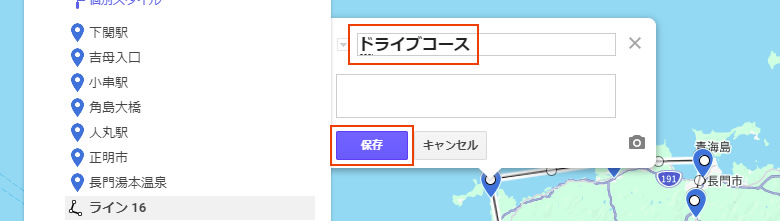
描画したラインに名前を付け、「保存」をクリックします。
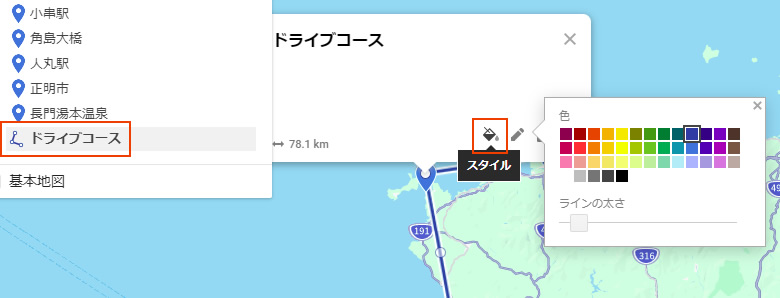
ラインを選択した状態で、スタイルアイコンをクリックすると、色や太さを変更できます。
Googleマップのルート機能を使って、自動でルートを作成することも可能です。
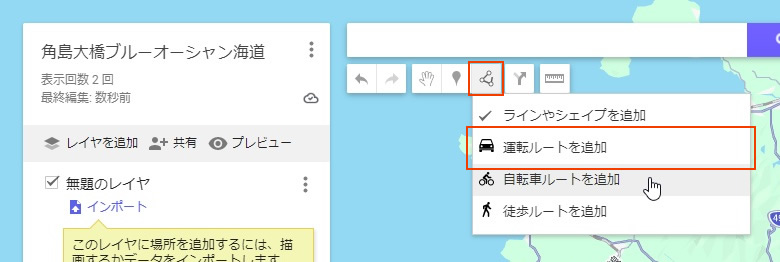
「ラインを描画」から以下のいずれかを選択します。
新しいレイヤが追加されます。
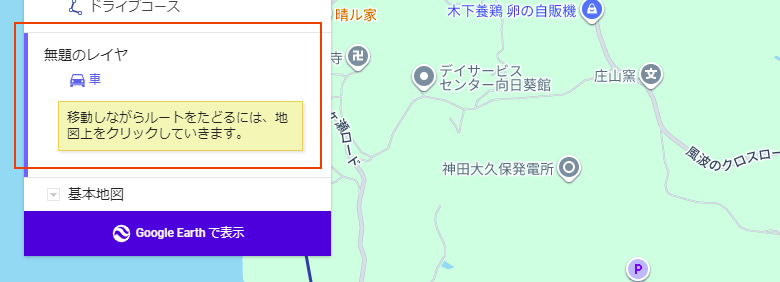
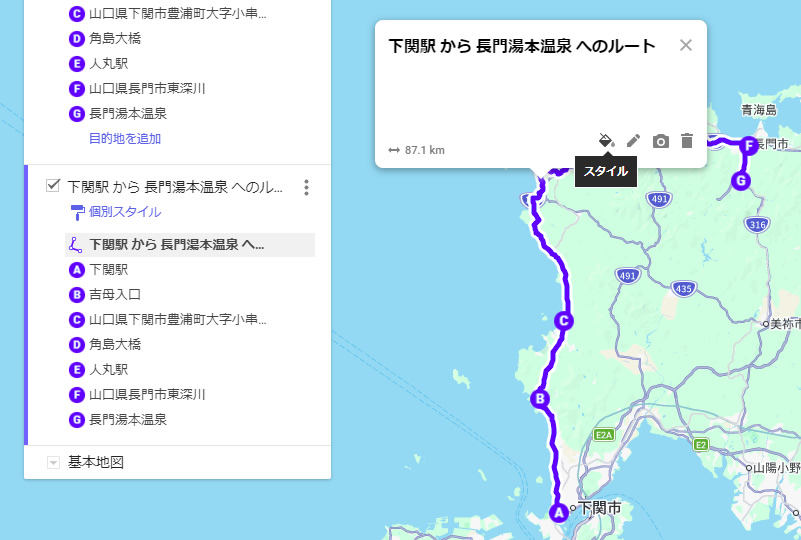
地図上でダブルクリックすると、A・Bの入力欄が表示されます。
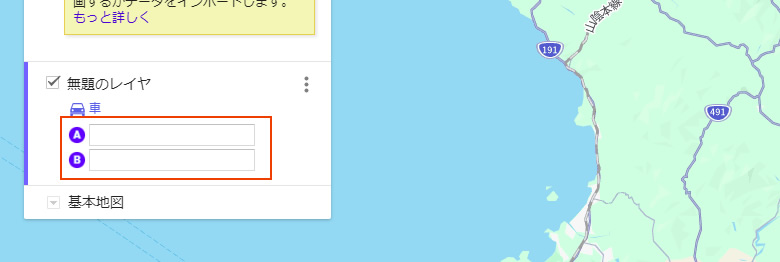
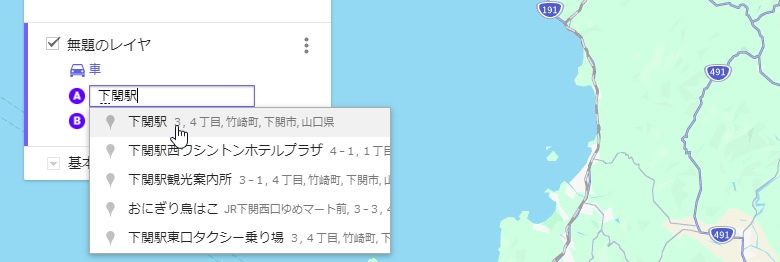
各枠に地名や住所を入力してスポットを追加します。
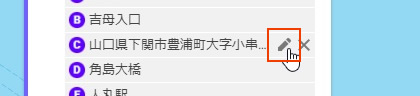
この際、設定したスポット名を変更したい場合はスポット名横の鉛筆アイコンをクリックして編集出来ます。

「目的地を追加」をクリックすると、C・Dと複数の地点を追加できます。
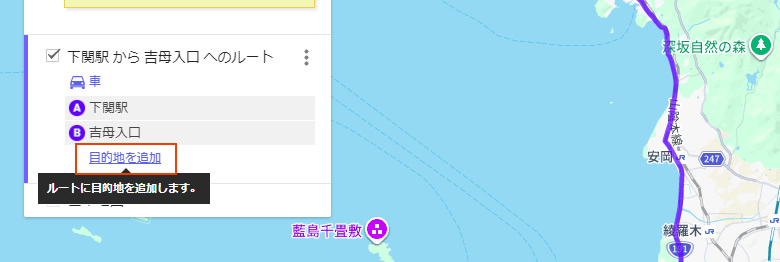
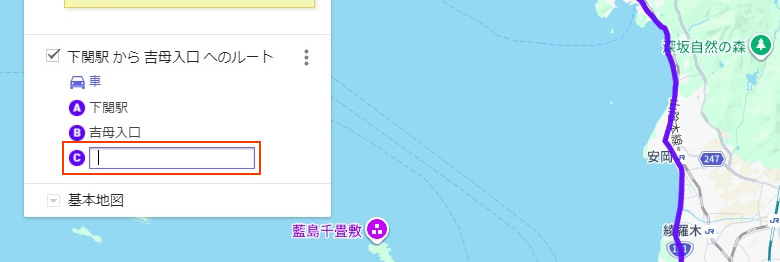
入力した順に、自動でルートが作成されます。
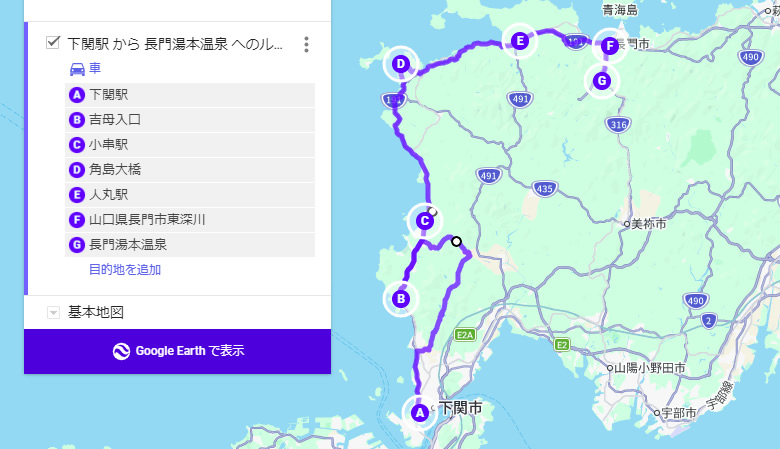
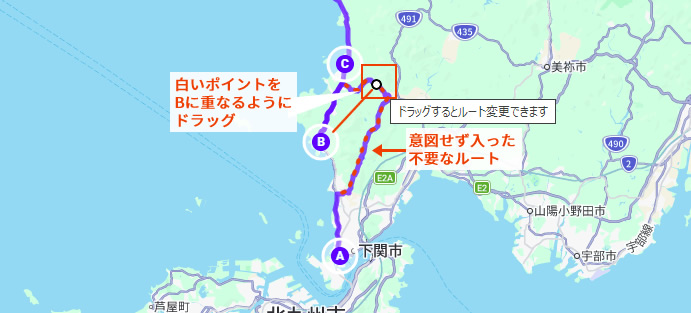
自動ルートでは、意図しない経路が設定されることがあります。
その場合は、ルート上に表示される白いポイントをドラッグし、通したい道路や地点に移動させることで調整できます。
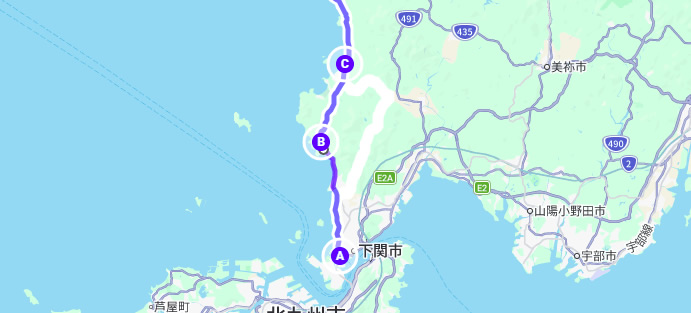
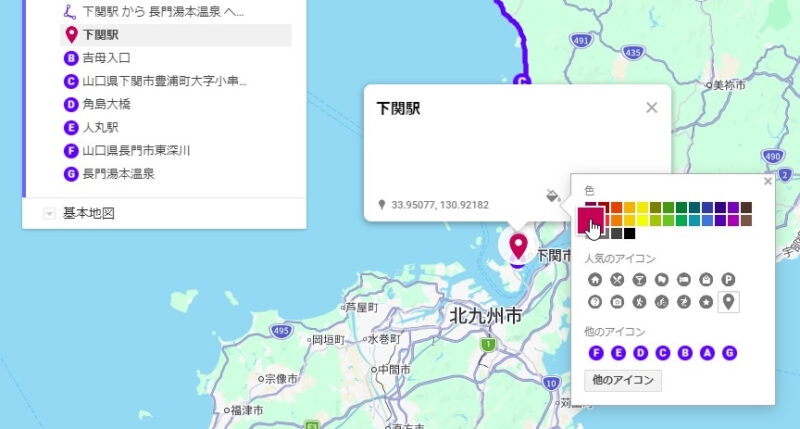
自動ルート(運転・徒歩・自転車)は、そのままではラインやスポットのスタイル変更ができません。
その場合は、エクスポートとインポート機能を使います。
マップメニューから「KML/KMZにエクスポート」をクリックします。
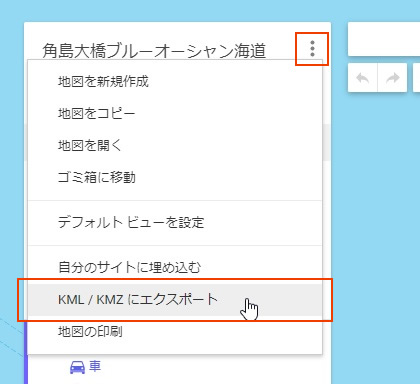
エクスポート対象は「地図全体」または「レイヤ」を選択できます。
今回はレイヤを選択してエクスポートします。
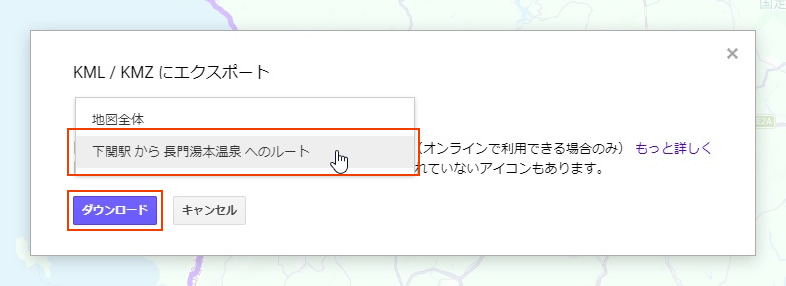
ファイル(.kmz)が保存されます。

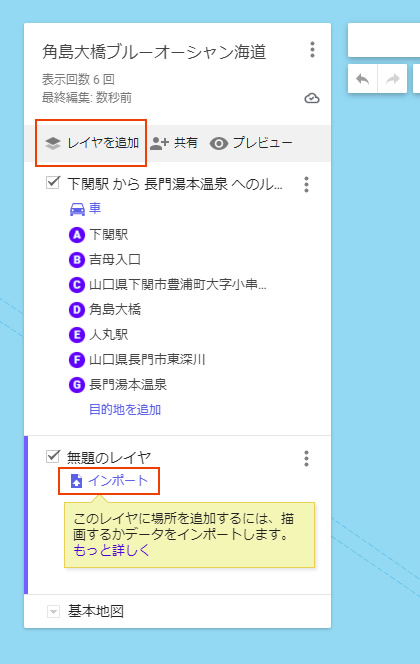
新しくレイヤを追加し、「インポート」をクリックします。
先ほどのファイルをアップロードします。
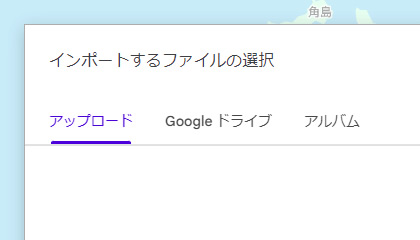
インポートしたレイヤでは、ラインやスポットのスタイル変更が可能になります。
Google マイマップの基本的な使い方については以下の記事で解説しています。