![MARKLEAPS[マークリープス]](https://markleaps.com/blog/wp-content/themes/mkl/images/00_logo.png)

お名前.com提供のDNSレコード設定とは?|ヘルプ | お名前.com
help.onamae.com
お名前.comでドメインを管理していると、「ネームサーバー設定」「ドメインDNS設定」「コントロールパネルのDNS設定」など、似たようなメニューが並び、「どれを触ればいいの?」と混乱しがちです。
本記事では、それぞれの役割を整理します。
お名前.com Navi → ネームサーバー/DNS → ネームサーバー設定
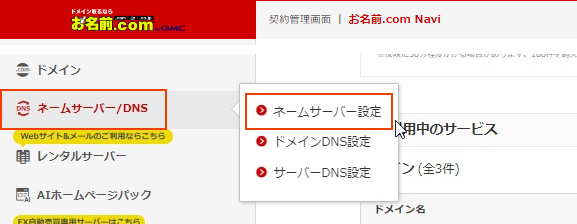
「そのドメインがどのDNSサーバーを使うか」を決める設定です。
DNSレコード(AレコードやMXレコードなど)を編集する場所ではなく、DNSをどこで管理するかを指定する設定になります。
■ イメージ
■ 主な利用シーン
■ 重要ポイント
ここを変更すると、DNS管理の場所そのものが切り替わります。
ネームサーバーがお名前.com以外を向いている場合、お名前.com側でDNSレコードを編集しても反映されません。
DNSトラブルが起きた場合は、まずネームサーバーがどこを向いているかを確認しましょう。
お名前.com Navi → ネームサーバー/DNS → ドメインDNS設定
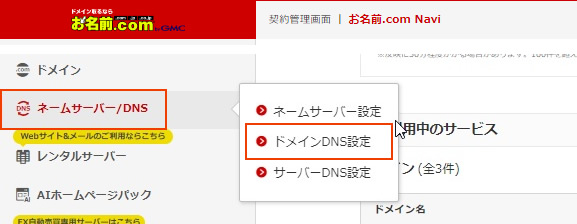
お名前.comが提供しているDNSサーバー(01.dnsv.jp ~ 04.dnsv.jp)を利用している場合に、DNSレコードを編集する画面です。
ここでは、
などのDNSレコードを編集できます。
■ 間違いやすいポイント
お名前.comで
などのレンタルサーバーを契約している場合は、次の項で紹介するサーバーのコントロールパネル側でDNS設定を行います。
お名前.comの
などのレンタルサーバーを利用している場合は、
サーバーのコントロールパネル → 独自ドメイン設定 → DNS設定
からDNSレコードを設定します。
■ 間違いやすいポイント
お名前.com Naviの
ネームサーバー/DNS → ドメインDNS設定
でDNSを変更し、
「レコード情報の登録とあわせてDNSレコード設定用のネームサーバーに変更する」
にチェックを入れて設定を完了すると、
ネームサーバーがお名前.comのDNS(01.dnsv.jp ~ 04.dnsv.jp)へ変更されてしまうことがあります。
その結果、
といったトラブルが発生することがあります。
■ サイトが表示されない
→ まず「ネームサーバー設定」を確認
■ メールが届かない
→ 現在のネームサーバーを確認
→ そのDNS管理画面でMXを確認
■ Google WorkspaceのSPFを追加したい
→ ネームサーバーがどこを向いているか確認
→ そのDNS側でTXTレコード追加
お名前.comにはDNS設定に関するメニューが複数あり、「どのDNSを使っているか」を意識せずに操作すると設定ミスが起こりやすくなります。
DNS設定を行うときは、次の順番で確認すると安全です。
この順番を意識するだけで、お名前.comのDNS設定で起きやすいトラブルの多くを防ぐことができます。
お名前.comのレンタルサーバー(SDプラン)を利用している場合の具体的なDNS設定手順については、以下の記事で詳しく解説しています。