![MARKLEAPS[マークリープス]](https://markleaps.com/blog/wp-content/themes/mkl/images/00_logo.png)

お名前.comのレンタルサーバーSDプランを利用している場合、DNS設定の操作箇所を誤ると、突然サイトが表示されなくなることがあります。
本記事では、
- SDプラン利用時の正しいDNS設定場所
- 触ってはいけない設定箇所
- ネームサーバーを誤って変更してしまった場合の復旧方法
を解説します。
SDプラン利用時のDNS設定の基本構造
お名前.comのSDプランでは、
- ドメイン管理:お名前.com Navi
- DNS実体管理:SDプラン側コントロールパネル
という構造になっています。
そのため、
- ネームサーバーがどこを向いているか
- どの管理画面でDNSレコードを編集しているか
を正しく理解していないと、設定が反映されない状態になります。
まずは現在のネームサーバー状態を確認しましょう。
SDプランのネームサーバーを確認する方法
お名前.com Naviにログインし、
ネームサーバー/DNS > ネームサーバー設定
を開きます。
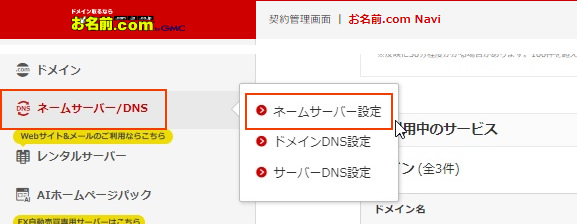
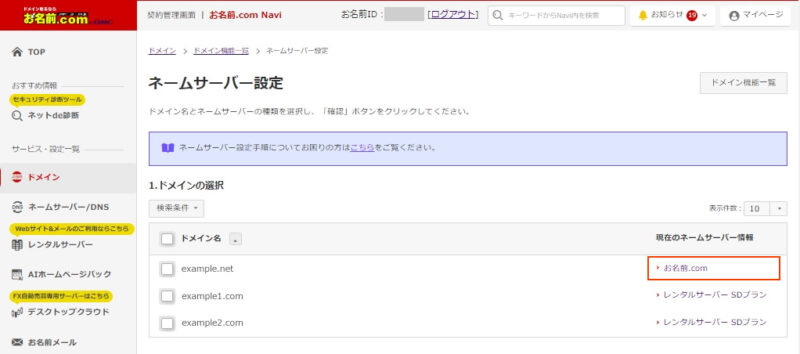
該当ドメイン行の [現在のネームサーバー情報] に
「レンタルサーバー SDプラン」と表示されていれば正常です。
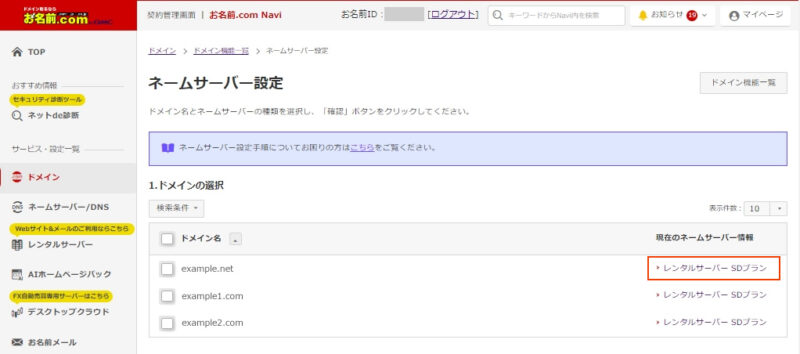
(お名前.com Navi TOPのご利用中のサービス欄からも確認できます。)
SDプラン側でDNS設定を行う手順
お名前.com Navi TOPのレンタルサーバー(全X件)から
対象のSD-XXプランの [コントロールパネル] にログインします。
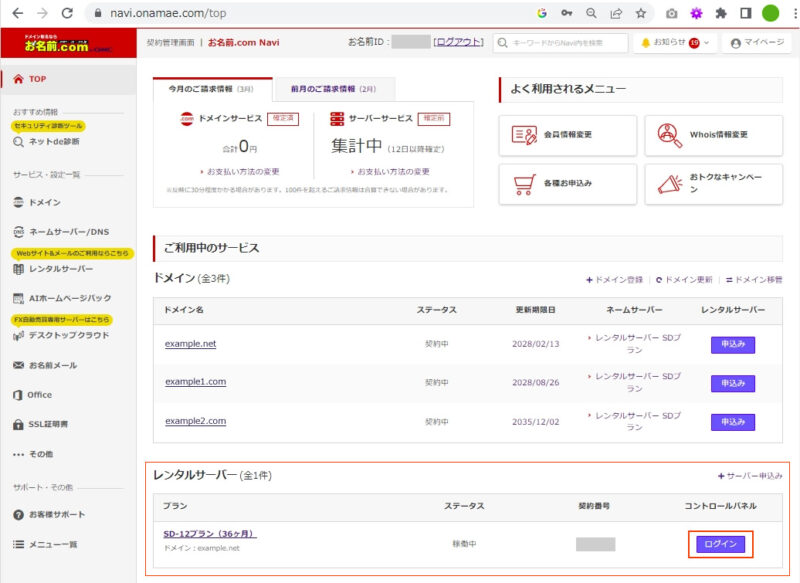
SDプランのコントロールパネルに移動します。
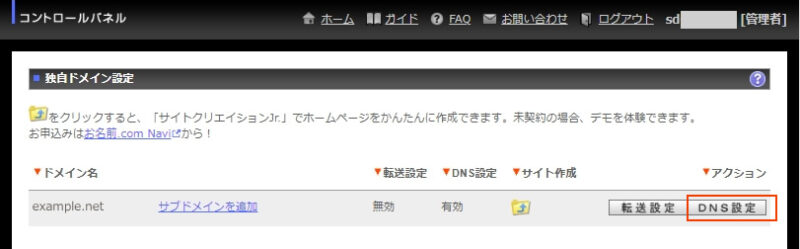
サービス設定メニューの「独自ドメイン設定」をクリックします。
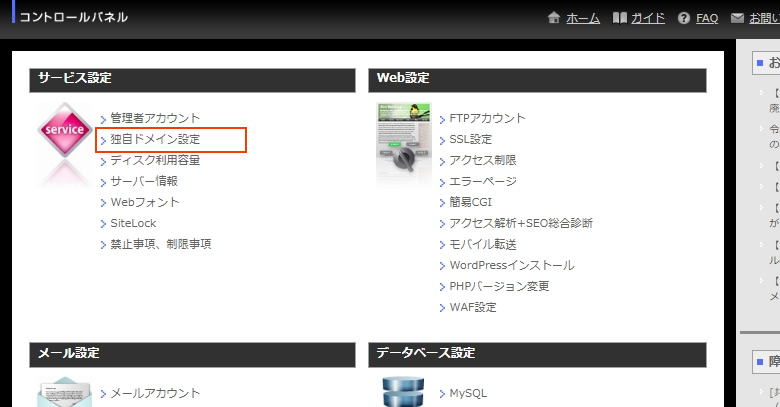
対象ドメインの「DNS設定」をクリックします。
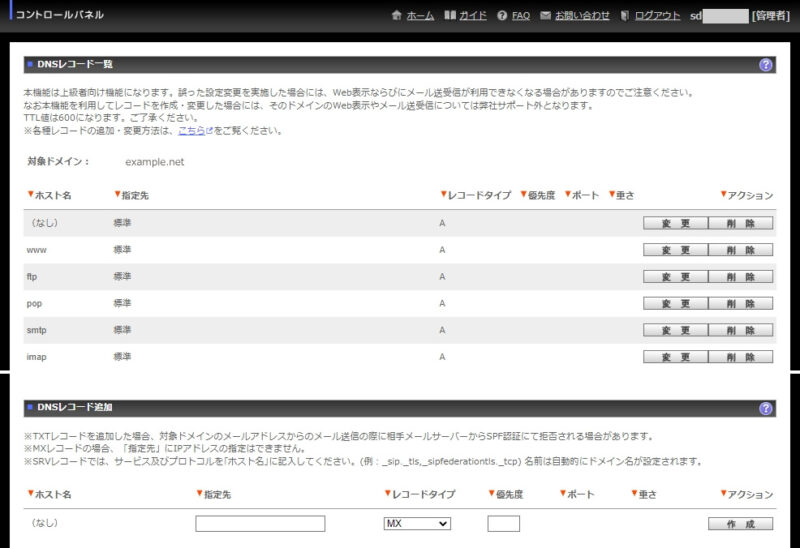
DNSレコードの追加・編集を行います。
【重要】お名前.com Naviの「ドメインDNS設定」は使用しない
お名前.com Naviには、
ネームサーバー/DNS > ドメインDNS設定
というメニューがあります。
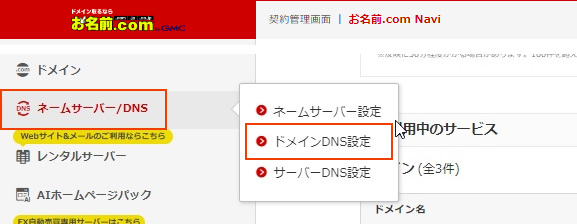
SDプランを利用している場合、この画面は原則使用しません。
なぜ触ってはいけないのか
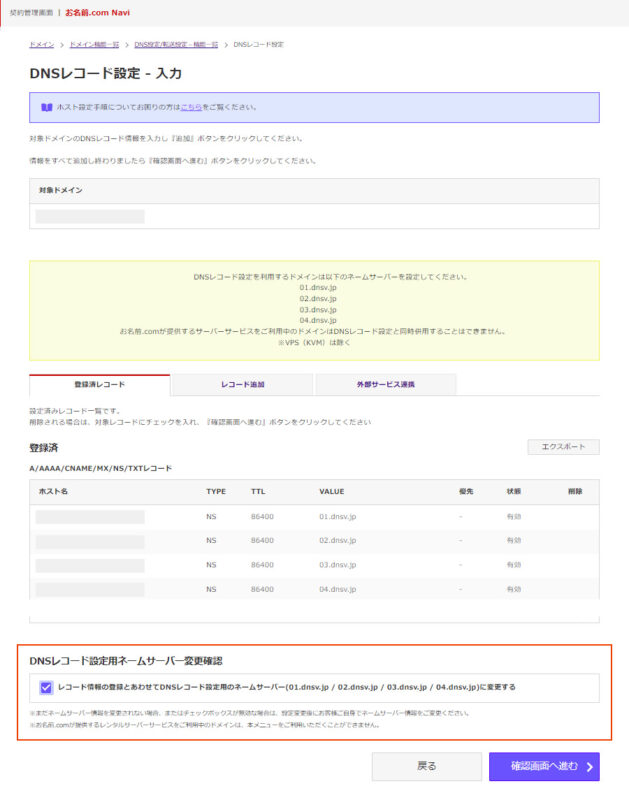
この画面で「レコード情報の登録とあわせてDNSレコード設定用のネームサーバーに変更する」にチェックを入れて完了すると、ネームサーバーが
・SDプラン(dns01.gmoserver.jp / dns02.gmoserver.jp)
から
・お名前.com側(01.dnsv.jp~04.dnsv.jp)
へ変更されてしまいます。
切り替わると何が起きるのか
ネームサーバーが切り替わると、
- SDプラン側のDNS設定が参照されない
- サイトが表示されなくなる
- メールが送受信できなくなる
といったトラブルが発生します。
誤ってネームサーバーを変更してしまった場合の復旧方法
現在のネームサーバーを確認する
ネームサーバー/DNS > ネームサーバー設定
を開きます。
該当ドメイン行の [現在のネームサーバー情報] が「お名前.com」になっている場合は、SDプランではなくお名前.com側DNSが参照されています。
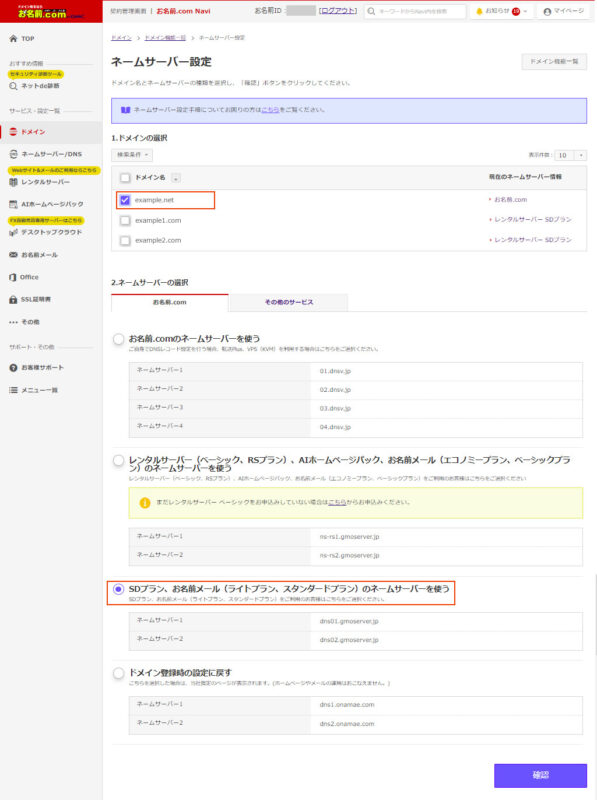
SDプランのネームサーバーに戻す手順
- ネームサーバー/DNS > ネームサーバー設定 を開く
- 対象ドメインにチェック
- 「SDプラン、お名前メールのネームサーバーを使う」にチェック
- 「確認」→「OK」
完了後、「お手続きが完了しました」と表示されます。
正しく戻ったか確認する
再度、
ネームサーバー/DNS > ネームサーバー設定
を確認し、
「レンタルサーバー SDプラン」
と表示されていれば復旧完了です。
※反映には数分~最大72時間かかる場合があります。
まとめ|SDプラン利用時のDNS設定で失敗しないために
- DNS設定は必ずSDプランのコントロールパネルで行う
- お名前.com Naviの「ドメインDNS設定」は原則触らない
- ネームサーバーがどこを向いているかを常に確認する
この3点を押さえて、DNSトラブルを防ぎましょう。