![MARKLEAPS[マークリープス]](https://markleaps.com/blog/wp-content/themes/mkl/images/svg_logo.svg)

ChromeでWebページを見比べながら作業したい場面で便利なのが、1つのタブ内で画面を分割できる「Split View(スプリットビュー)」機能です。
本記事では、Chrome Split View の概要と基本的な使い方を紹介します。
Chrome の Split View(スプリットビュー)とは
ChromeのSplit View(スプリットビュー)は、1つのブラウザタブ内で画面を左右に分割し、2つの異なるWebページを同時に表示・比較できる機能です。
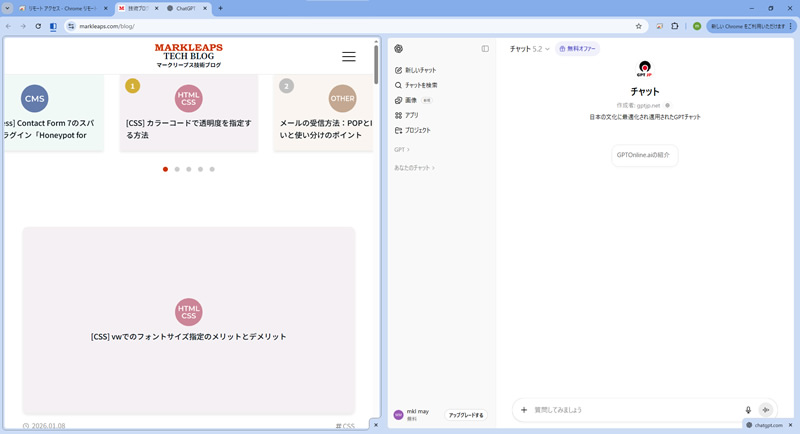
資料の参照や画面の見比べ、入力作業を並行して行いたい場合に便利で、ウィンドウを切り替える手間を減らすことができます。
この機能は、Chrome バージョン142以降で利用可能です。
Chrome Split Viewの使い方
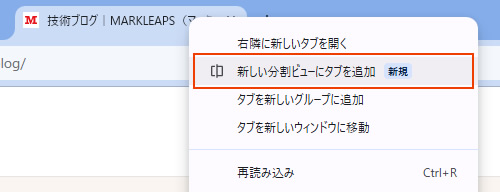
分割したいタブを右クリックし、「新しい分割ビューにタブを追加」を選択します。
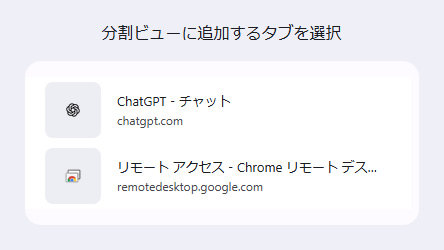
「分割ビューに追加するタブを選択」に表示される一覧から、表示したいタブを選択します。
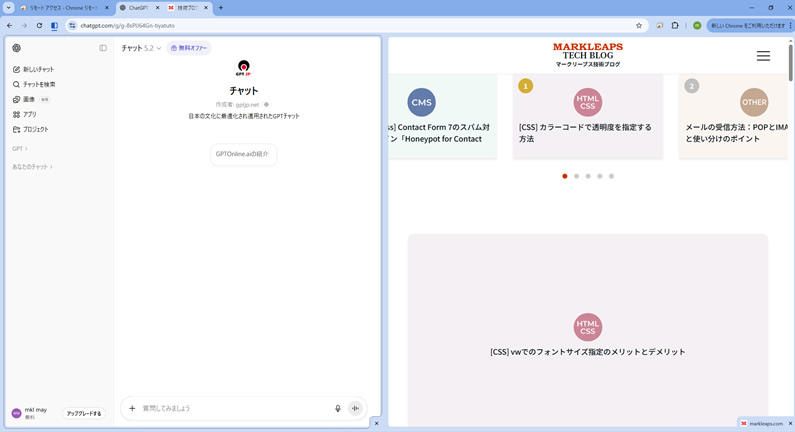
これで、1つのブラウザタブ内に2つのWebページが左右に分割表示されます。
情報の比較やコピー&ペースト作業がスムーズになり、作業効率の向上が期待できます。
左右の表示を入れ替える方法
左右の表示順を変更したい場合は、タブを右クリックし、「分割表示を変更」>「ビューを反転」を選択します。
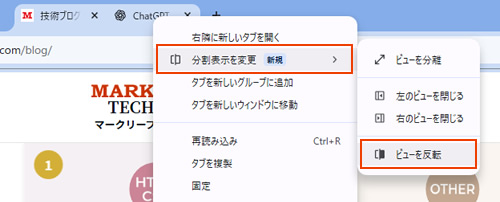
左右の表示が入れ替わります。
用途に応じて表示位置を切り替えることで、より快適に作業できます。