![MARKLEAPS[マークリープス]](https://markleaps.com/blog/wp-content/themes/mkl/images/svg_logo.svg)

Webページをスクリーンショットするとき、画面に表示されている部分だけでなく、ページ全体を1枚の画像として保存したいことがあります。
Chrome拡張機能「GoFullPage – Full Page Screen Capture」を使えば、Webページを自動的にスクロールしながら、ページ全体をスクリーンショットできます。
PNG形式だけでなく、PDF形式で保存することも可能です。
GoFullPageをChromeに追加
まず、Chromeウェブストアから「GoFullPage – Full Page Screen Capture」をChromeに追加します。
GoFullPage – Full Page Screen Capture
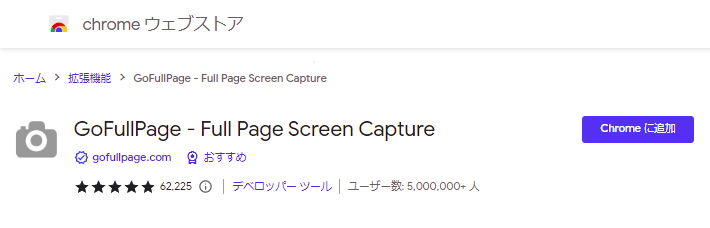
「Chromeに追加」をクリックして、拡張機能を追加します。
追加が完了すると、ChromeでGoFullPageを使用できるようになります。
Webページ全体をスクリーンショットする
スクリーンショットを撮りたいWebページを開き、GoFullPageのアイコンをクリックします。

GoFullPageのアイコンが表示されていない場合は、Chromeの「拡張機能」メニューからGoFullPageをピン留めすると、ツールバーに表示できます。
クリックすると、ページを自動的にスクロールしながら、ページ全体のスクリーンショットが始まります。
ページ全体のスクリーンショットが完了するまで、しばらく待ちます。
スクリーンショットを保存する
スクリーンショットが完了すると、撮影したページ全体を確認できる画面が表示されます。
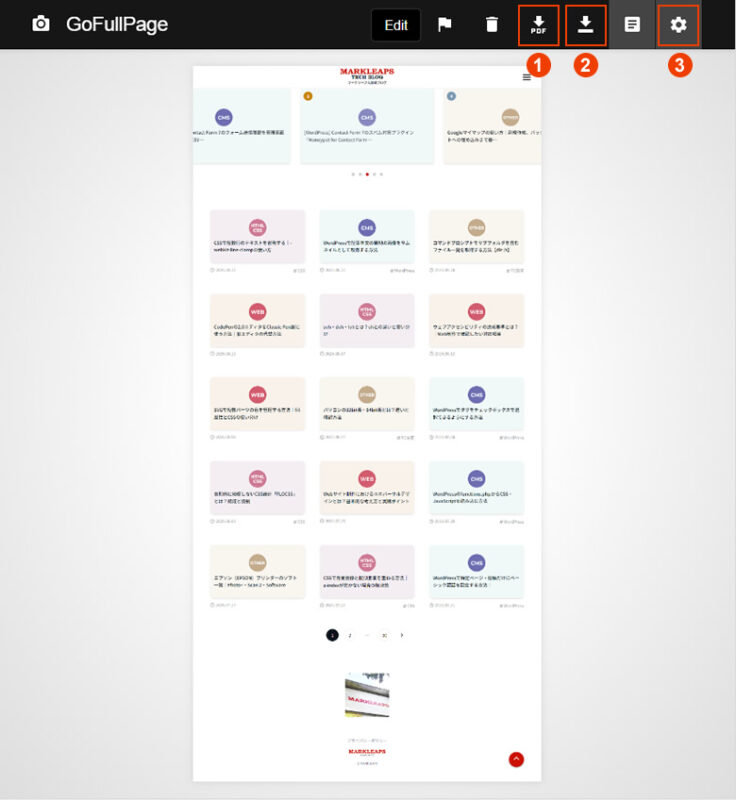
画面上部のメニューから、スクリーンショットを保存できます。
- ①PDFダウンロードアイコン:PDF形式で保存
- ②ダウンロードアイコン:PNG形式で保存
- ③歯車アイコン:保存形式などの設定を変更
Webページ全体を画像として保存したい場合はPNG、印刷や資料として利用したい場合はPDFなど、用途に応じて保存形式を選択できます。
まとめ
Chrome拡張機能「GoFullPage – Full Page Screen Capture」を使えば、Webページを自動的にスクロールしながら、ページ全体を1枚のスクリーンショットとして保存できます。
Webサイトの確認や資料作成など、Webページ全体を保存したいときに便利なChrome拡張機能です。