![MARKLEAPS[マークリープス]](https://markleaps.com/blog/wp-content/themes/mkl/images/svg_logo.svg)

WordPressのContact Form 7でフォームを作成する際、フォーム内に「件名」の入力項目を設置しないケースがあります。
この場合、Flamingoで受信内容を確認すると、「件名」がすべて [your-subject] と表示され、どのフォームから送信されたものなのか一覧画面で判別しにくくなることがあります。
そこで、フォームには表示させず、Flamingoの「件名」に任意の文字列を表示するために、Contact Form 7の [hidden] を使って [your-subject] を隠し項目として設定する方法を紹介します。
Contact Form 7で[your-subject]項目を持たない場合、Flamingoの表示が分かりにくい
Contact Form 7でフォームを作成する際、「件名」を入力する項目を設置しないことがあります。
しかし、この状態でFlamingoを使用すると、受信したメッセージの「件名」が [your-subject] と表示されます。
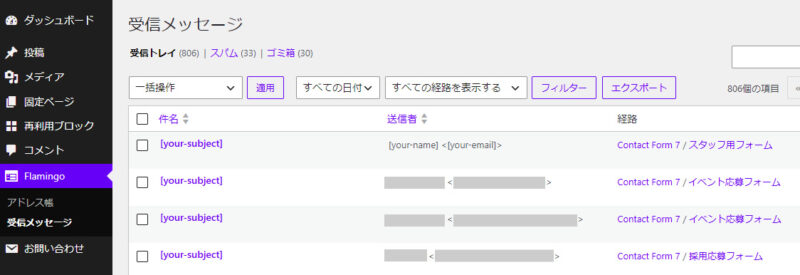
「経路」項目を確認すれば、どのフォームから送信されたものなのかを確認できますが、一覧画面では一目で判別しにくいという問題があります。
そこで、フォームには表示しない [your-subject] を隠し項目として追加し、Flamingoの「件名」に任意の文字列を設定します。
Contact Form 7に[your-subject]を隠し項目として追加する
[hidden]で[your-subject]を設定する
Contact Form 7では、[hidden] を使用すると、フォーム上には表示されない隠し項目を作成できます。
[your-subject] に任意の文字列を設定する場合は、以下のように記述します。
[hidden your-subject "イベント応募通知"]フォーム全体では、以下のようになります。
<dl class="form_dl01">

  <!-- Flamingoの件名欄に表示させる隠し項目 -->
  [hidden your-subject "イベント応募通知"]

  <dt>氏名<span class="form_hissu">※必須</span></dt>
  <dd>[text* your-name]</dd>

  <dt>ふりがな<span class="form_hissu">※必須</span></dt>
  <dd>[text* furigana]</dd>

</dl>

<div class="form_btn01">[submit "送信"]</div>
[hidden your-subject "イベント応募通知"] はフォーム上には表示されないため、ユーザーが入力する必要はありません。
一方、フォームが送信されると、your-subject に「イベント応募通知」という値が設定されます。
そのため、Flamingoの「件名」にも、この文字列が表示されます。
Flamingoでの表示を確認する
フォームから送信すると、Flamingoの「件名」に設定した文字列が表示されます。
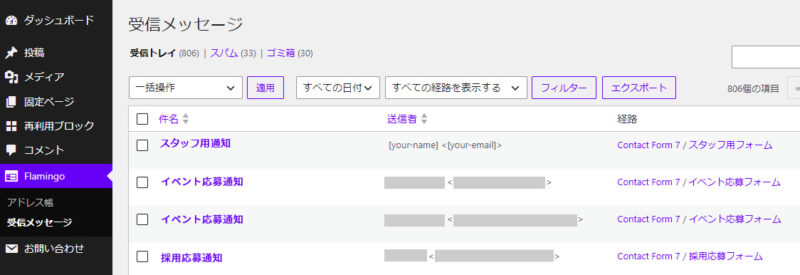
これにより、[your-subject] と表示されていたときよりも、どのフォームから送信された内容なのかを一覧画面で判別しやすくなります。
フォーム上には表示されないため、ユーザー側の入力項目を増やすことなく、Flamingo側で表示する件名を分かりやすくできます。
また、フォームごとに異なる文字列を設定すれば、「イベント応募通知」「スタッフ用更新通知」「採用応募通知」など、用途に応じてFlamingoの「件名」を分けることもできます。
まとめ
Contact Form 7で「件名」の入力項目を使用しないフォームでも、[hidden] を使って [your-subject] を隠し項目として追加できます。
[hidden your-subject "任意の件名"]この方法なら、フォーム上には項目を表示せず、Flamingoの「件名」に任意の文字列を表示できます。
Flamingoの一覧画面で [your-subject] と表示されて分かりにくい場合は、[your-subject] を隠し項目として設定すると、フォームの種類を判別しやすくなります。