![MARKLEAPS[マークリープス]](https://markleaps.com/blog/wp-content/themes/mkl/images/svg_logo.svg)

CodePenでは新しい「2.0エディタ」への移行が進み、従来の「Classic Pen」をメニューから選択できなくなっています。
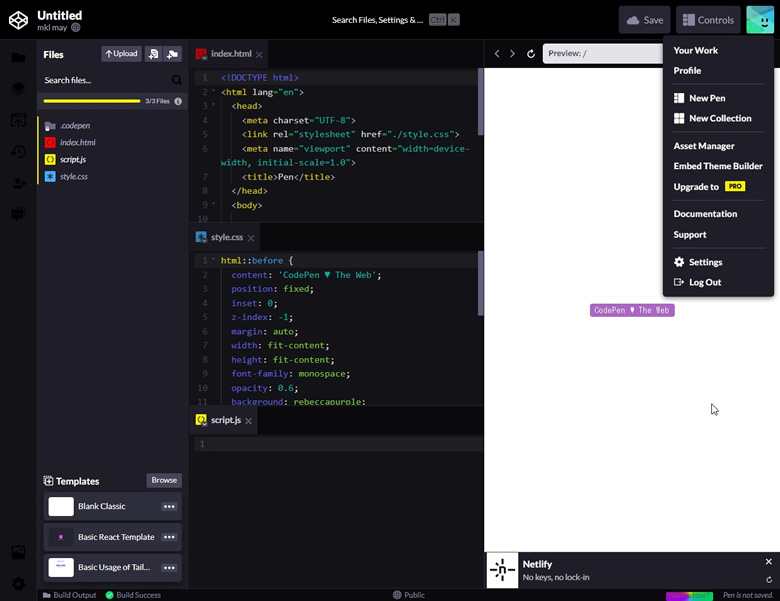
これまでClassic Penを使っていた方の中には、「以前と同じような画面で使いたい」と感じる方もいるのではないでしょうか。
この記事では、Classic Penで作成した過去のWorkを引き続き編集する方法と、2.0エディタをClassic Penに近い表示で使用する方法を紹介します。
Classic Penで作成した過去のWorkを複製する
Classic Penで作成した過去のWorkを引き続き編集したい場合は、WorkをForkして複製する方法があります。
「Your Work」画面から、Classic Penで作成した過去のWorkを開きます。
右下にある「Fork」をクリックします。
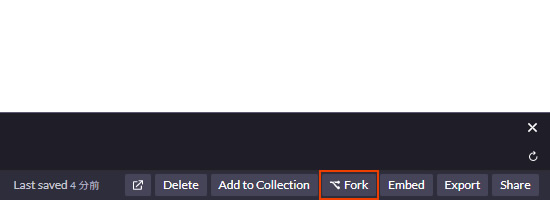
Workが複製されます。
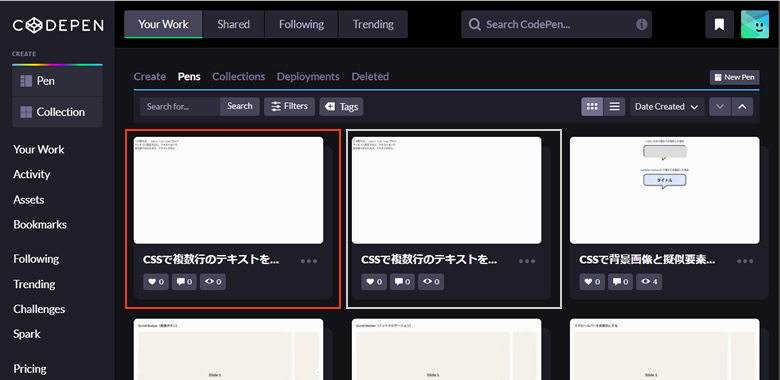
Classic Penで作成したWorkをForkすると、複製したWorkをClassic Penの形式で編集できます。
過去に作成したWorkをもとに、新しいWorkとして編集したい場合にも便利です。
2.0エディタをClassic Penに近い表示にする
新しくWorkを作成する場合は、2.0エディタの「Minimal UI」を利用すると、Classic Penに近いシンプルな表示にできます。
2.0エディタ右上の「Controls」メニューを開きます。
「Editor Layout」で「Top」を選択し、「Minimal UI」をオンにします。
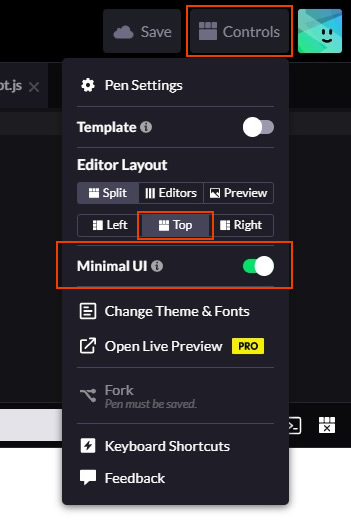
設定すると、エディタがClassic Penに近いシンプルなレイアウトになります。
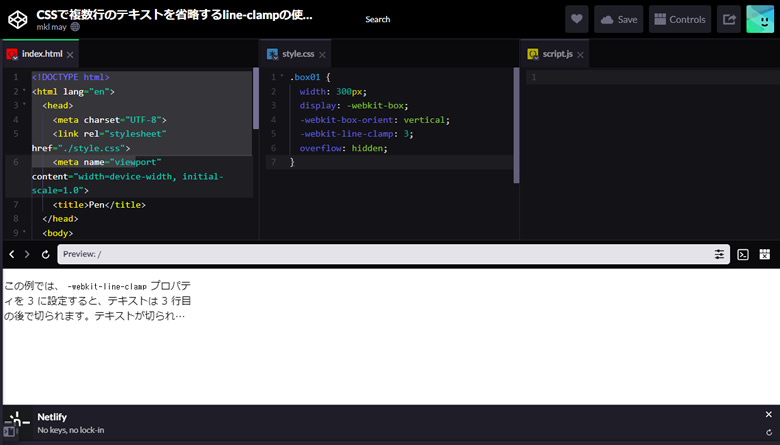
Classic Penそのものに戻すことはできませんが、2.0エディタをすっきりした表示で使いたい場合に便利です。
埋め込みコードを取得する方法
Workを「Save」で保存すると、「Controls」メニューの右隣に「Share」メニューが表示されます。
「Share」をクリックし、「Embed」を選択します。
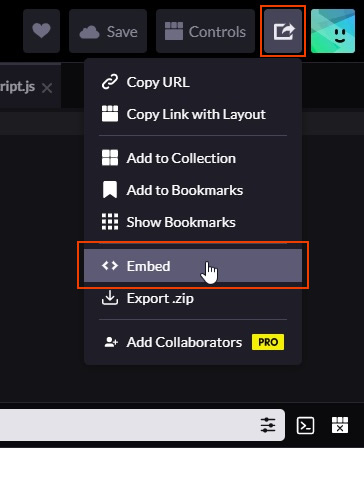
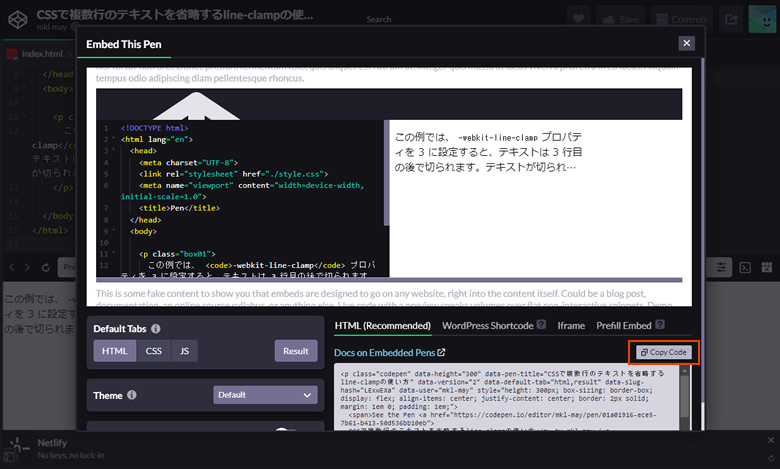
表示された埋め込みコードをコピーし、WebページのHTMLなどに貼り付ければ、CodePenのWorkをページ内に埋め込むことができます。
まとめ
CodePenの2.0エディタでは、従来のClassic Penをメニューから選択することはできませんが、目的に応じて次の方法を利用できます。
- Classic Penで作成した過去のWorkを編集したい → WorkをForkする
- 新しくWorkを作成し、Classic Penに近い表示で使いたい → 「Minimal UI」を利用する
Classic Penそのものに戻すことはできませんが、2.0エディタでも設定を変更することで、以前に近いシンプルな環境でCodePenを利用できます。