![MARKLEAPS[マークリープス]](https://markleaps.com/blog/wp-content/themes/mkl/images/svg_logo.svg)

WordPressで記事内にリンクをわかりやすく表示する方法として、「ブログカード」は非常に便利な機能です。
テキストリンクよりも視認性が高く、クリック率の向上にもつながります。
本記事では、以下の3つのブログカードプラグインを比較し、それぞれの特徴や違いをわかりやすく解説します。
- SU Blocks – Blogcard
- Simple Blog Card
- Pz-LinkCard
ブログカードとは
ブログカードとは、記事内にリンク先の情報(タイトル・サムネイル・説明文など)をカード形式で表示する機能です。
通常のテキストリンクと比べて視認性が高く、ユーザーが内容を直感的に理解できるため、クリック率の向上が期待できます。
特に以下のような場面で有効です。
- 関連記事への内部リンク
- 参考サイトへの外部リンク
- 記事まとめページでの導線強化
WordPressではプラグインを利用することで、簡単にブログカードを実装できます。
SU Blocks – Blogcard
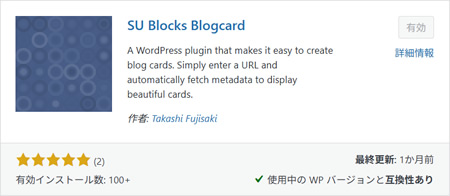
弊社のブログでも使用しているプラグインで、シンプルな表示と直感的な操作が特徴です。
■ 表示サンプル
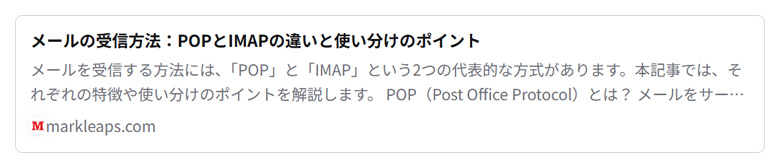
■ 特徴
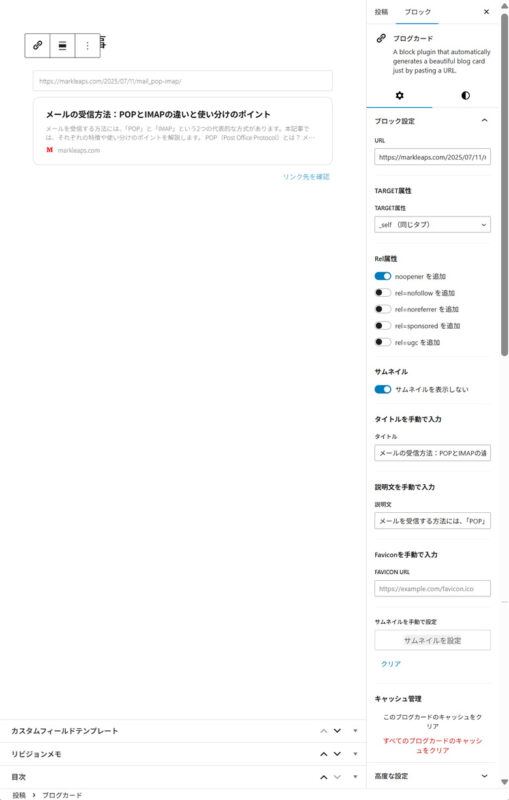
- 「ブログカード」ブロックで簡単に挿入可能
- URL またはキーワード(内部リンク)で記事を指定できる
- ブロック単位で表示内容を細かく調整可能
主な調整項目:
- サムネイルの表示/非表示
- タイトルの手動入力
- 説明文の手動入力(空欄で非表示も可能)
「記事ごとに柔軟に調整したい人」に向いています。
■ 使い方
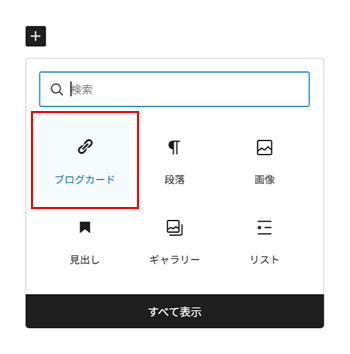
1.「ブログカード」ブロックを追加
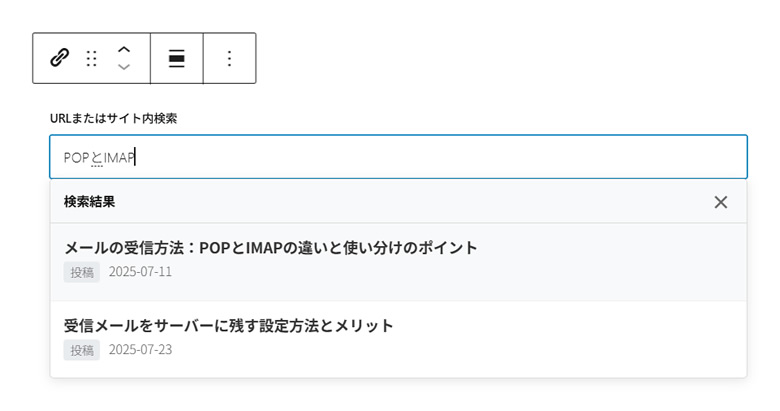
2.URL またはキーワード(内部リンク)を入力
3.ブロック設定から表示内容を調整
■設定画面
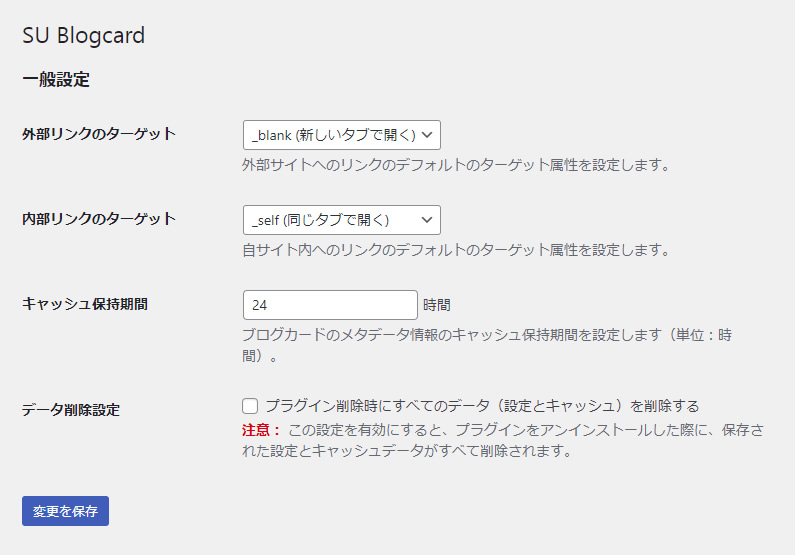
設定画面(設定 > SU Blogcard)では、以下の基本設定が可能です。
- リンクのターゲット(新規タブなど)
- キャッシュ保持期間
設定項目は少なく、シンプルに使える設計です。
Simple Blog Card
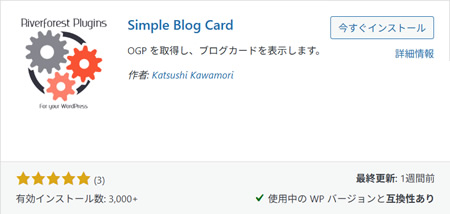
ブロックとショートコードの両方に対応した、柔軟性の高いブログカードプラグインです。
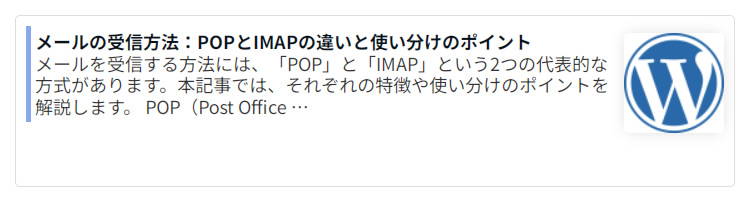
■ 表示サンプル
■ 特徴
- ブロック/ショートコードの両方で利用可能
- URL指定で簡単にカード生成
- 編集画面および設定画面からデザイン調整が可能
主なカスタマイズ項目:
- 画像サイズや表示位置
- 説明文の長さ
- 左ボーダーの色・太さ
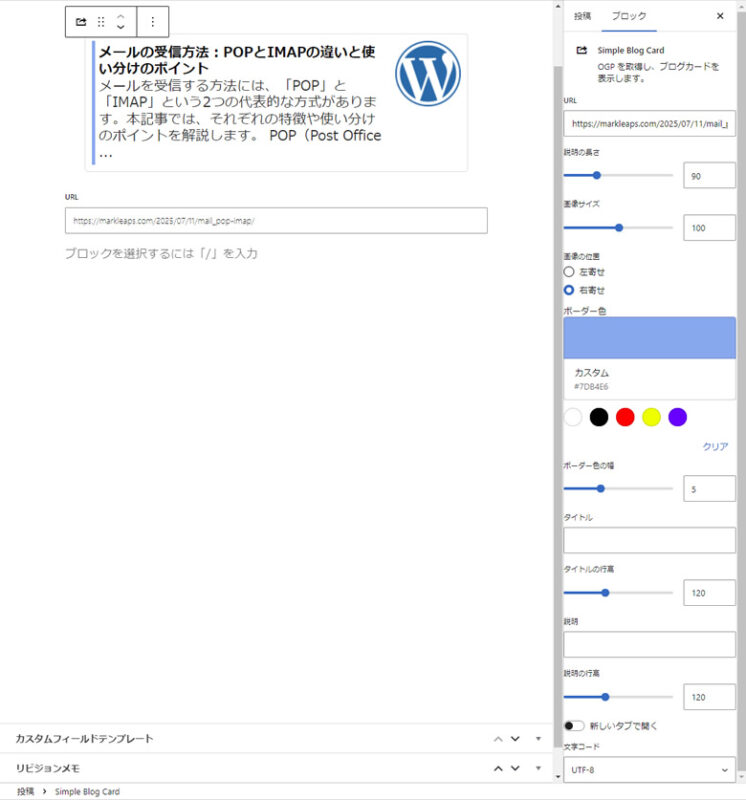
■ 使い方
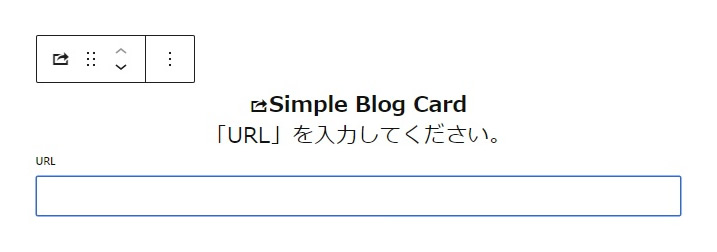
「Simple Blog Card」ブロックを使用する場合
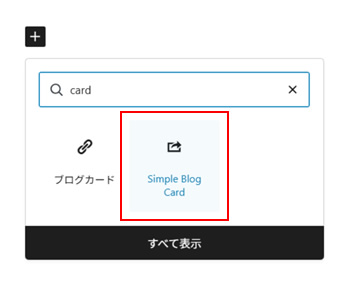
1.URLを入力
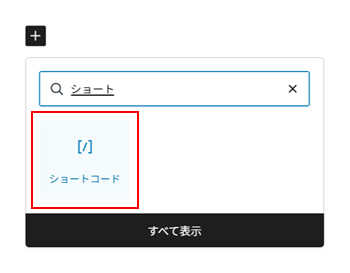
「ショートコード」ブロックを使用する場合
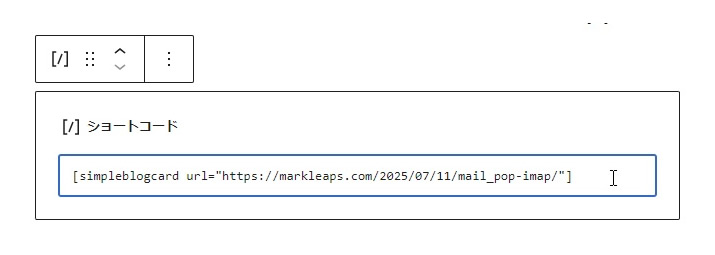
1.以下のコードを入力
|
1 |
[simpleblogcard url="任意のURL"] |
2.ブロック設定で表示を調整
■設定画面
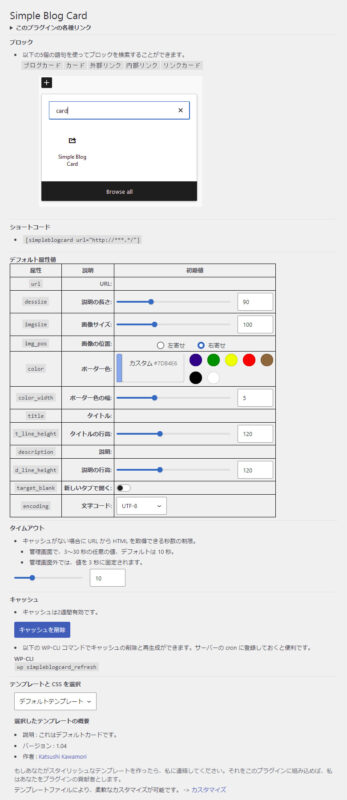
設定画面(設定 > Simple Blog Card)では、デフォルトの表示スタイルを設定できます。
サイト全体でデザインを統一したい場合に便利です。
Pz-LinkCard
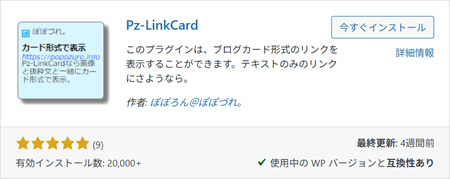
ショートコードベースで動作する、高機能なブログカードプラグインです。
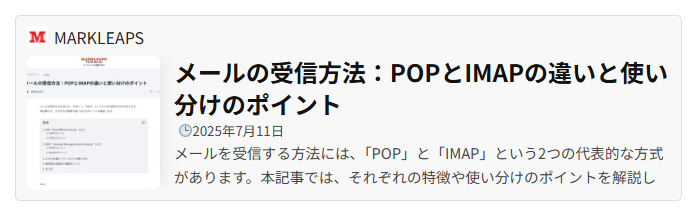
■ 表示サンプル
■ 特徴
- ショートコードでブログカードを生成
- デザインテンプレートが豊富
- 細かいカスタマイズが可能
「細部まで作り込みたい人」に向いています。
■ 使い方
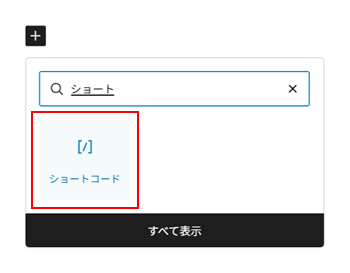
1.「ショートコード」ブロックを使用
2.以下のコードを入力
|
1 |
[blogcard url="任意のURL"] |
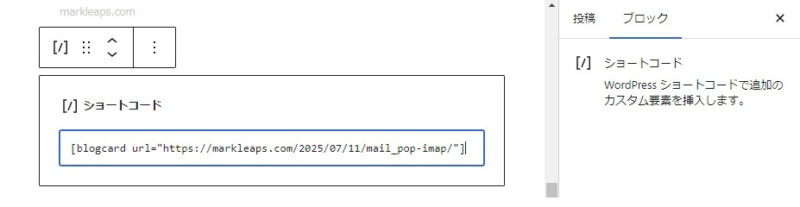
※ブロック設定からの表示調整はできません。
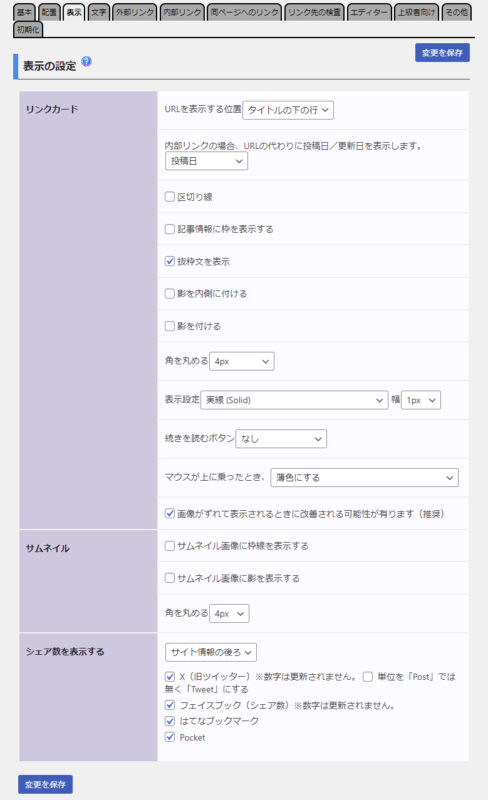
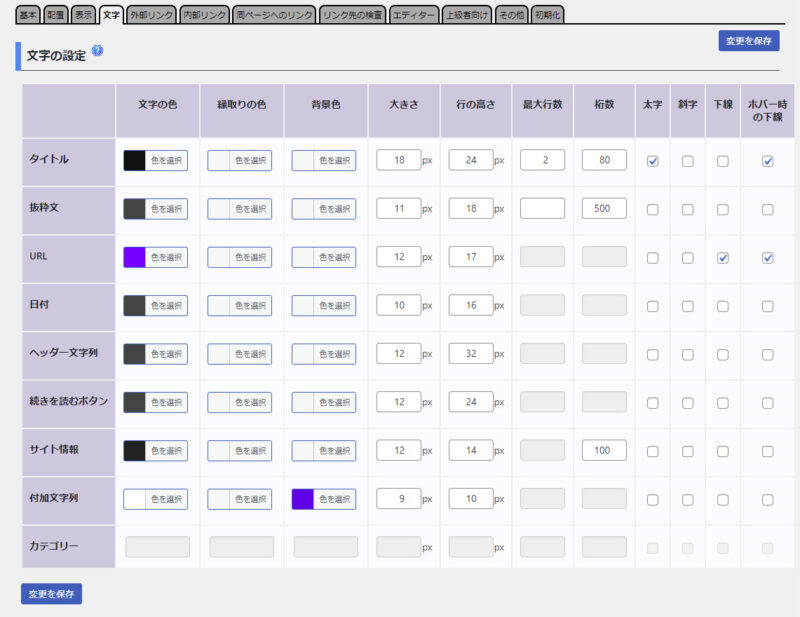
■設定画面
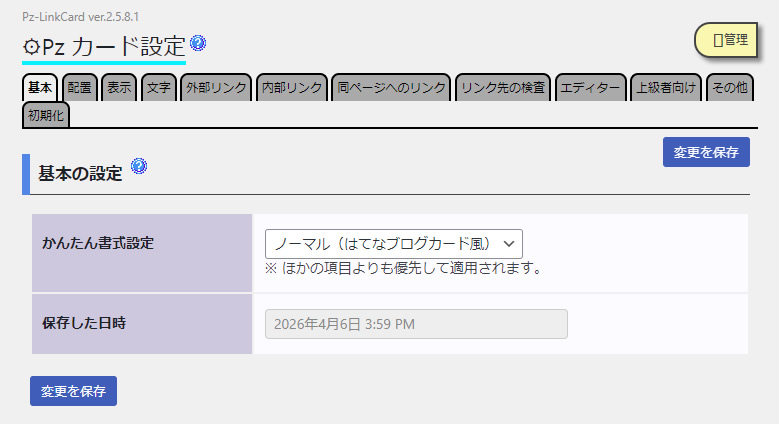
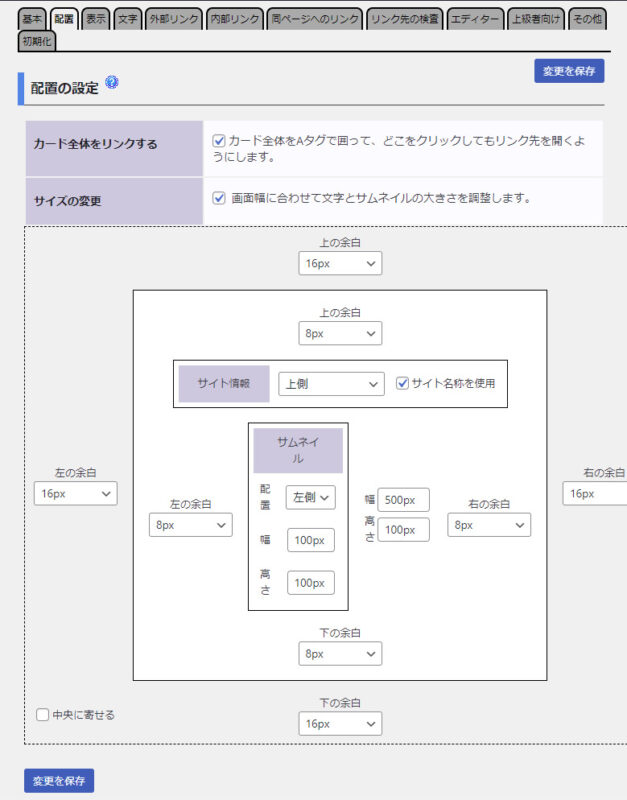
設定画面(設定 > [Pz] カード設定)では、
- テンプレートの選択
- 表示スタイルの詳細設定
など、非常に細かいカスタマイズが可能です。
自由度は高い反面、やや設定項目が多めです。
ブログカードプラグイン比較表
| 項目 | SU Blocks | Simple Blog Card | Pz-LinkCard |
|---|---|---|---|
| 挿入方法 | ブロック | ブロック/ショートコード | ショートコード |
| 操作の簡単さ | ◎ | ○ | △ |
| カスタマイズ性 | ○ | ○ | ◎ |
| デザイン調整 | ブロックごと | 設定画面+ブロック | 設定画面 |
| 内部リンク対応 | ◎ (キーワード指定可) | ○ | ○ |
| 記事ごとの表示調整 | ○ | ○ | × |
どれを選べばいい?
- 手軽に使いたい・記事ごとに調整したい → SU Blocks – Blogcard
- 使いやすさとカスタマイズのバランス重視 → Simple Blog Card
- デザインや細部までこだわりたい → Pz-LinkCard