![MARKLEAPS[マークリープス]](https://markleaps.com/blog/wp-content/themes/mkl/images/svg_logo.svg)

FFFTPでファイルをアップロードした際に、本来は「HTML・CSS・画像ファイル」であるはずのデータが、フォルダとして認識されてしまうことがあります。
この現象が発生すると、ファイルが正しく読み込まれず、ページが表示されない原因になります。
本記事では、このトラブルの原因と、フォルダ名の確認およびWinSCPを使った解決方法を解説します。
事象:ファイルがフォルダとして扱われる
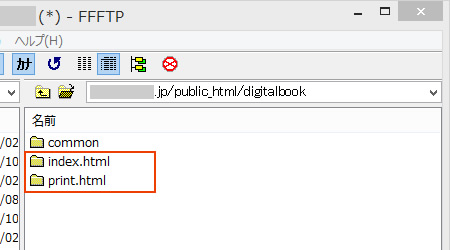
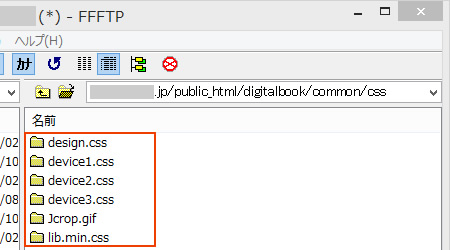
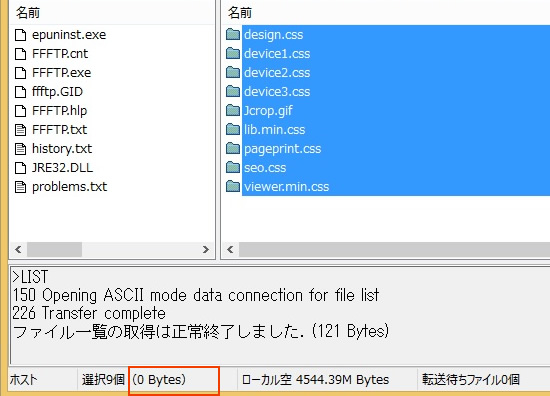
とあるWebコンテンツのデータをFFFTPでアップロードした際、以下のような現象が発生しました。
- HTML / CSS / JS / 画像ファイルがフォルダとして表示される
- ファイルサイズが0、または異常な値になる
- ブラウザで正常に表示されない
原因として考えられるポイント
主な原因としては以下が考えられます。
- 文字コードやファイル名の問題
- 転送モード(ASCII / バイナリ)の不一致
- FFFTP側の設定や環境依存の不具合
特に、ファイル名やフォルダ名の文字コードの違いは見落としやすいポイントです。
対処法1:フォルダ名の文字コードを確認する
ファイル群が格納されているフォルダ名に、見た目は同じでも異なる文字コードが含まれている場合があります。
例えば、以下のような違いです。
↓一見同じに見えるが
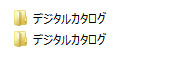
↓テキストエディタに貼り付けて確認すると
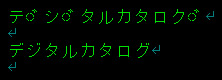
一見同じに見えますが、内部的には異なる文字として扱われます。
このような状態のフォルダをそのままアップロードすると、ローカル側のフォルダ名の文字コードが原因で、FTPクライアントのパス解釈が不安定になり、結果としてファイルが壊れた状態で転送されることがあります。
この問題が発生している場合、FFFTPの左側(ローカル側)のフォルダ欄にフォルダ名を貼り付けても、うまく入力できないことがあります。
このような挙動がある場合は、フォルダ名の文字コードに問題がある可能性があります。
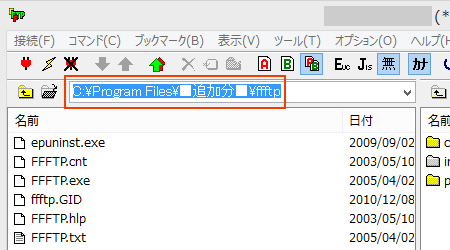
対処方法
- フォルダ名をテキストエディタに貼り付けて確認する
- 不自然な文字(濁点が分離している等)があれば修正する
- フォルダ名をシンプルな日本語または半角英数字に変更する
フォルダ名を修正したうえで再アップロードすることで、正常に認識される場合があります。
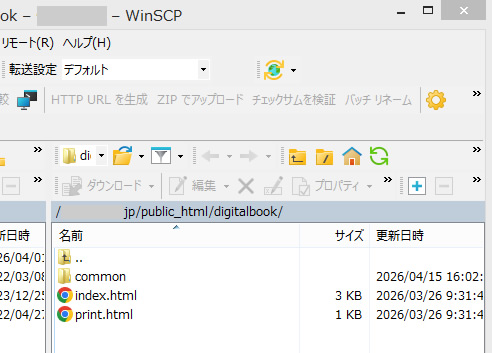
対処法2:WinSCPでアップロードし直す
フォルダ名に問題がない場合や、原因の切り分けとして、FTPクライアントをWinSCPに変更するのも有効です。
手順は以下の通りです。
- WinSCPをインストール
- 同じサーバー情報で接続
- 問題のフォルダを一度削除
- ローカルのデータを再アップロード
これにより、正常なファイルとして認識されることがあります。
補足:なぜWinSCPで解決するのか
WinSCPは、転送処理や文字コードの扱いが比較的安定しており、FFFTPで発生する一部の不具合を回避できる場合があります。
特に以下の点で違いが出やすいです。
- 転送モードの自動判別精度が高い
- UTF-8などのファイル名に強い
- 大量ファイル転送時の安定性が高い
注意点:再確認の際はブラウザのキャッシュに注意
一度「index.html」が「index/」として扱われたブラウザでは、ファイルをアップロードし直しても、キャッシュの影響で正常に表示されない場合があります。
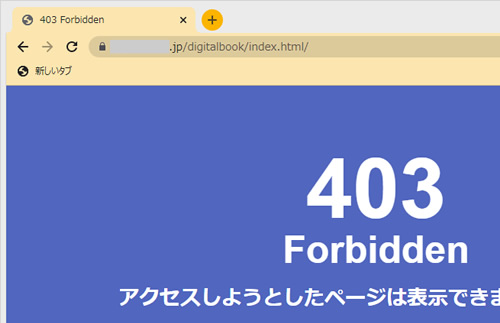
その場合はブラウザのキャッシュ削除を行ったうえで再確認しましょう。
まとめ
FFFTPでアップロードしたファイルがフォルダとして認識される場合、以下の2点を確認することが重要です。
- フォルダ名の文字コード(濁点が分離しているなど不自然な文字がないか)
- FTPクライアントや転送設定
特に、見た目では分かりにくい文字コードの違いが原因となるケースもあるため、まずはフォルダ名の確認から行うのがおすすめです。