![MARKLEAPS[マークリープス]](https://markleaps.com/blog/wp-content/themes/mkl/images/00_logo.png)

ZIP形式で送られてきたデータをダウンロードすると、Windowsで解凍した際にファイル名が文字化けしてしまうことがあります。
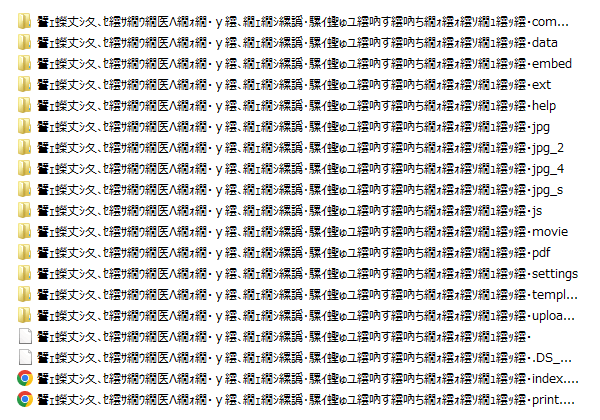
特に、Macで作成されたZIPファイルや、Webサーバー経由でダウンロードしたファイルでは、この現象が起きやすい傾向があります。
本記事では、ZIPファイル解凍時に文字化けが発生する主な原因と、その対処法を解説します。
ZIP解凍時に文字化けが起こる主な原因
ZIPファイルの文字化けは、主に「文字エンコード(文字コード)」の違いによって発生します。
ZIP形式にはファイル名の文字コードに関する統一された扱いがなく、作成環境と解凍環境の違いによって、ファイル名が正しく表示されないことがあります。
・WebサーバーとWindowsの文字コードの違い
Webサーバー上で生成されたZIPファイルは、UTF-8などの文字コードで作成されていることが一般的です。
一方、Windows標準の解凍機能は、環境によってはShift_JISとして解釈することがあるため、文字コードの不一致により文字化けが発生します。
・MacとWindowsの文字コードの違い
Macで作成されたZIPファイルでは、UTF-8が使用されるのが一般的です。
そのため、Windows側で従来の文字コード(Shift_JISなど)として解釈されると、日本語のファイル名が正しく表示されず、文字化けの原因となります。
Windows標準機能(エクスプローラー)の限界
Windowsの標準機能(エクスプローラー)は手軽にZIPを解凍できますが、文字コードの扱いに制限があります。
そのため、UTF-8で作成されたZIPファイルなどでは、ファイル名が文字化けすることがあります。
- 文字コードを自動判別できない場合がある
- 文字コードを手動で指定できない
このような制限があるため、文字化けを確実に回避したい場合は、専用の解凍ソフトの使用がおすすめです。
ZIPファイルの文字化けを解消する方法
・UTF-8対応の解凍ソフトを使用する
以下のような解凍ソフトは、文字コードを自動判別または指定して解凍できるため、文字化けの回避に有効です。
Explzhを使う方法
Explzhは、文字コードを自動判別して解凍できる高機能な解凍ソフトです。
- 文字コードの自動判別に対応
- 日本語環境との相性が良い
- 個人利用は無料(商用利用は有料)
文字化けが発生する場合でも、そのまま解凍するだけで正常なファイル名になるケースが多く、初心者にもおすすめです。
7-Zipを使う方法
7-Zipは、無料で使える定番の解凍ソフトです。
- UTF-8として解釈して解凍可能
- 軽量で動作が速い
- 幅広い圧縮形式に対応
右クリックメニューから簡単に操作できるため、手軽に利用できます。
文字化けを防ぐためのポイント
文字化けを未然に防ぐためには、以下の点も意識すると効果的です。
- ZIP作成時にUTF-8でファイル名を保存する
- 日本語ファイル名を避け、英数字にする
- 送信前に別環境(Windows / Mac)で動作確認する
特に、異なるOS間でファイルをやり取りする場合は、事前確認を行うことでトラブルを防げます。