![MARKLEAPS[マークリープス]](https://markleaps.com/blog/wp-content/themes/mkl/images/00_logo.png)

Google Chat(グーグルチャット)を使用すると、社内コミュニケーションやチームでの情報共有をスムーズに行うことができます。
Google Chat(グーグルチャット)とは
Google Chat は、Googleが提供するチャットサービスです。
主な特徴は以下の通りです。
- テキストメッセージの送信
- ファイル共有
- グループチャット(スペース機能)
- Google Workspaceとの連携
アクセス方法
ブラウザ版
Googleアカウントにログイン後、公式サイトにアクセスします。
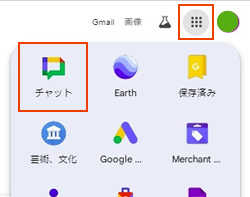
または、画面右上の「Googleアプリ」アイコンをクリックし、「チャット」を選択します。
Gmailから利用
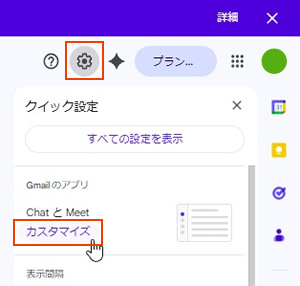
1.Gmailの画面右上の「設定(歯車アイコン)」をクリック
2.「Chat と Meet」欄の「カスタマイズ」をクリック
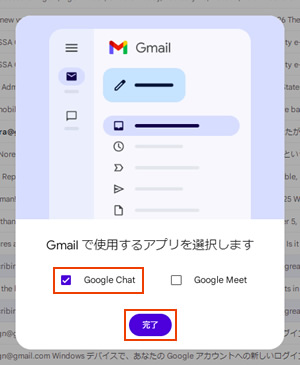
3.「Gmailで使用するアプリを選択します」というポップアップが表示されるので、「Google Chat」にチェックを入れ、「完了」をクリック
4.「表示するアプリを変更するには、Gmail を再読み込みする必要があります。」というポップアップが表示されるので、「再読み込み」をクリック
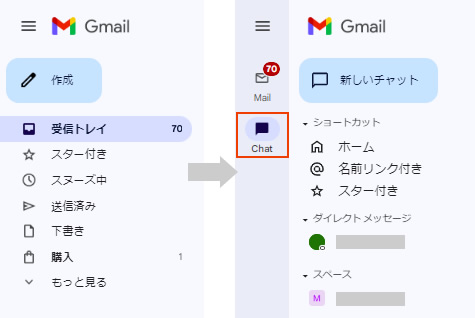
再読み込み後、Chatメニューが表示され、利用可能になります。
スマホアプリ
iPhone / Android向けアプリも提供されています。
Googleアカウントでログインすれば、すぐに利用できます。
Google Chat の主要機能
ダイレクトメッセージ
1対1や少人数でのやり取りに適したチャット機能です。
スペース
プロジェクトやチーム、特定の議題について、複数メンバーで会話を行う場合に適したチャット機能です。
チャットの始め方
ダイレクトメッセージ
1.Google Chat 画面左上の「新しいチャット」をクリック
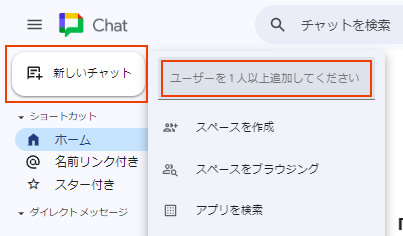
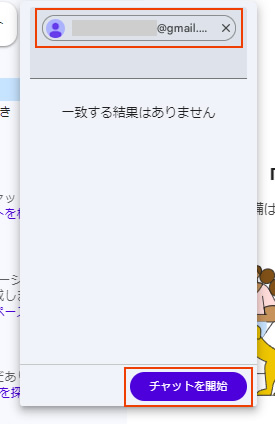
2.「ユーザーを1人以上追加してください」と表示された枠に、メッセージを送りたい相手のメールアドレスやアカウント名を入力し、「チャットを開始」をクリック
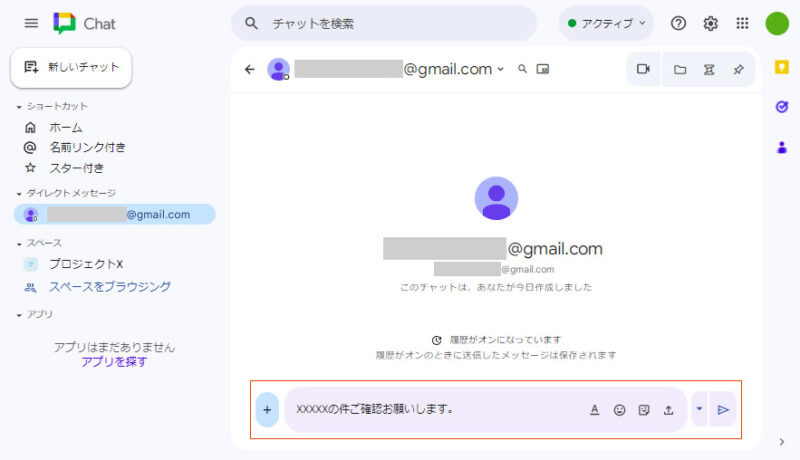
3.ダイレクトメッセージ画面が表示されたら、画面下部のメッセージボックスにメッセージを入力し、右側の送信(飛行機)アイコンをクリック
スペース
■ 招待する側
1.Google Chat 画面左上の「新しいチャット」をクリック
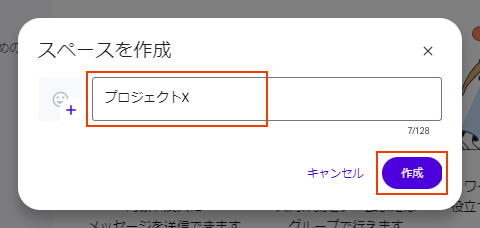
2.「スペースを作成」をクリック
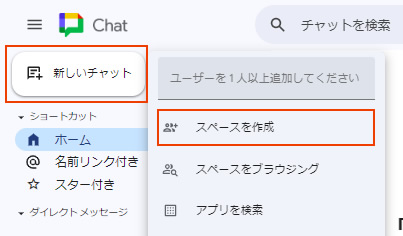
3.スペース名を入力し、「作成」をクリック
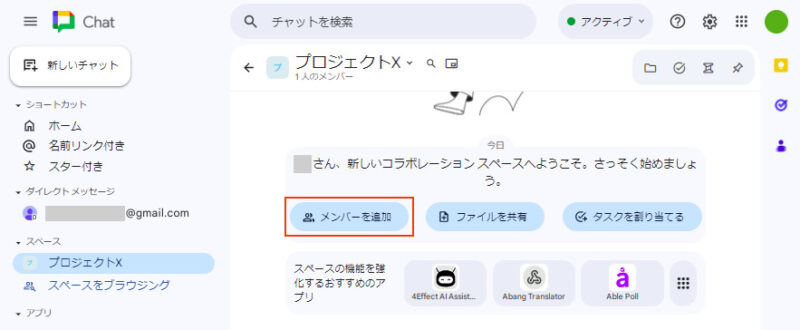
4.「メンバーを追加」をクリック
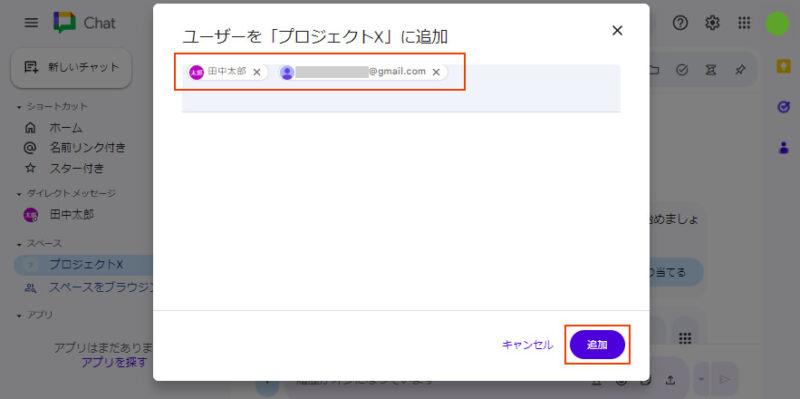
5.メンバーに追加したい相手のメールアドレスやアカウント名を入力し、表示された候補からメンバーを選択し、「追加」をクリック
■ 招待される側
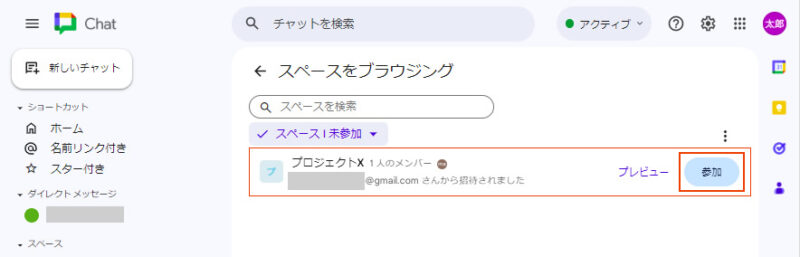
1.スペースメニューから「スペースをブラウジング」をクリック
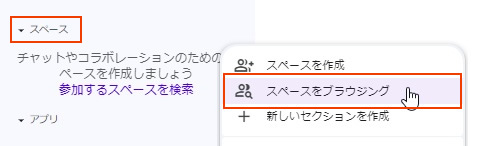
2.プルダウンから「すべてのスペース」または「未参加」を選択し、招待されたスペースを検索
3.「○○さんから招待されました」と表示されるので、「参加」をクリック
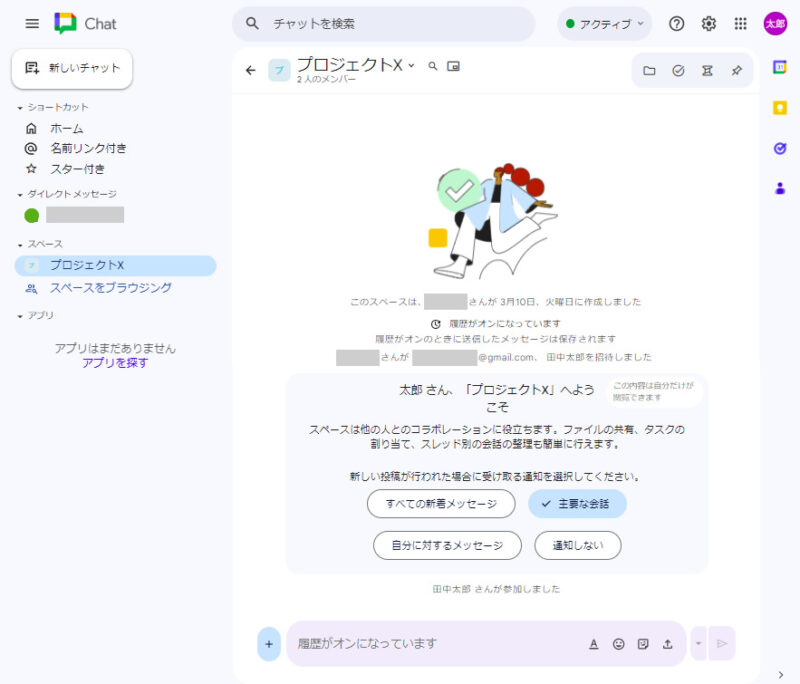
スペースでチャットを開始できるようになります。
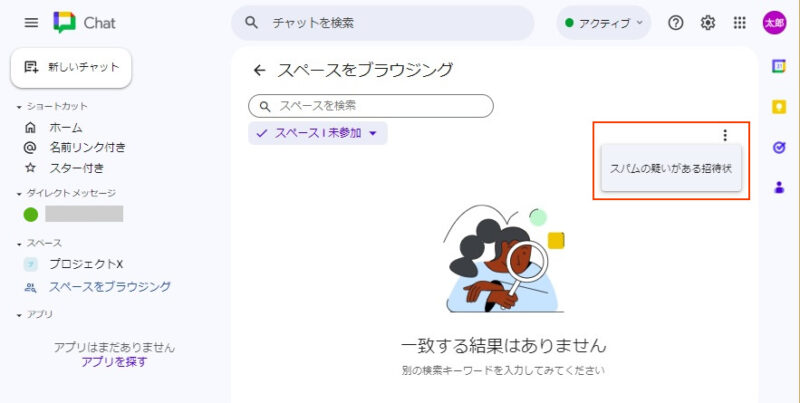
「スペースをブラウジング」に何も表示されない場合
過去に一度もメッセージのやり取りをしたことがない相手からの招待の場合、以下の可能性があります。
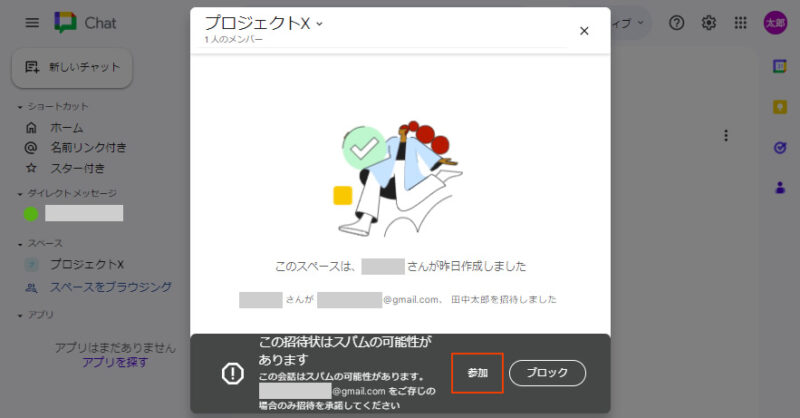
(1)「スパムの疑いがある招待状」に振り分けられている
1.「スペースをブラウジング」画面右上の「︙」をクリックし、「スパムの疑いがある招待状」をクリック
2.「プレビュー」をクリック
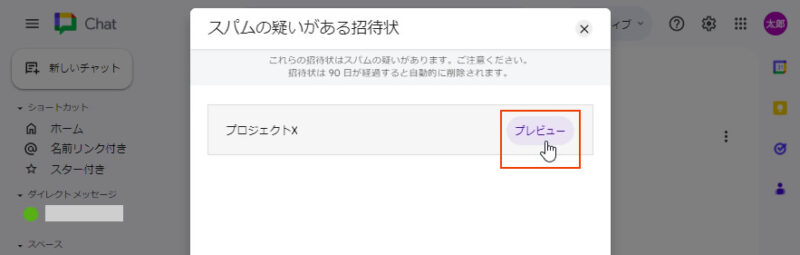
3.招待者やスペース名に心当たりがある場合は、「参加」をクリック
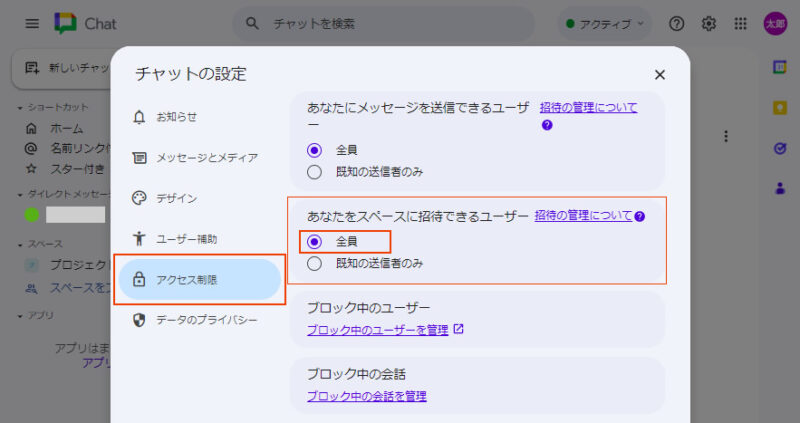
(2)スペースの招待が既知の送信者のみに設定されている
1.Gmail画面右上の「設定(歯車アイコン)」をクリック
2.ポップアップメニューの「アクセス制限」をクリック
3.「あなたをスペースに招待できるユーザー」の項目で「全員」にチェックを入れる
まとめ
Google Chatを利用すると、社内メンバーやチームとのコミュニケーションを効率的に行うことができます。
ダイレクトメッセージやスペースを活用することで、プロジェクトごとの情報共有や業務連絡をスムーズに進めることが可能です。