![MARKLEAPS[マークリープス]](https://markleaps.com/blog/wp-content/themes/mkl/images/00_logo.png)

WordPressのフォームプラグイン 「Contact Form 7」 では、
「日付」項目を使って 来店日・予約日・生年月日 などをカレンダー形式で選択できます。
さらに、選択できる日付の範囲を制限することで、
- 過去の日付を選ばせない
- 予約可能な期間だけを指定する
といった制御が可能です。
この記事では、Contact Form 7の日付に範囲制限をかける方法を具体例付きで解説します。
基本の範囲指定(特定の期間を指定)
日付の範囲指定は、Contact Form 7 の標準機能で設定できます。
フォーム編集画面で、挿入したい位置にカーソルを合わせて 「日付」 をクリックします。
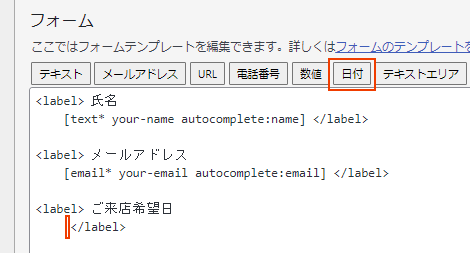
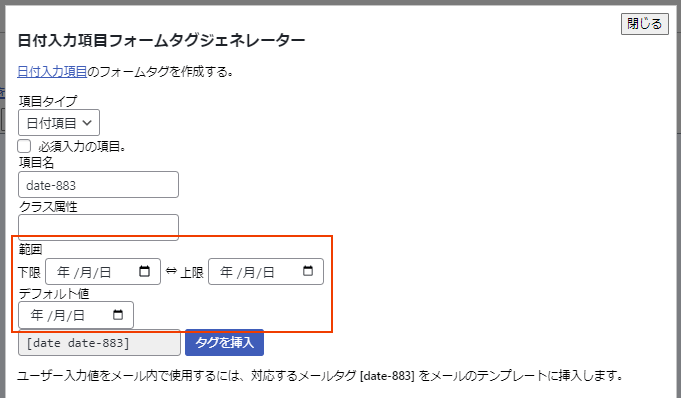
「範囲」の 下限(min) と 上限(max) を設定することで、
選択可能な日付の範囲を指定できます。
また、デフォルト値 を指定することも可能です。
設定例
- 期間:2026年2月1日 ~ 2月28日
- デフォルト値:2026年2月1日
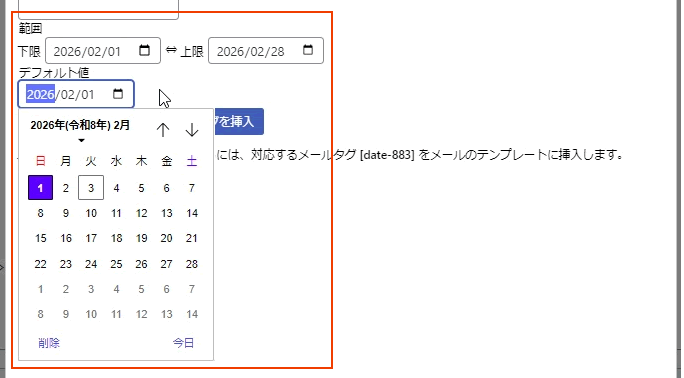
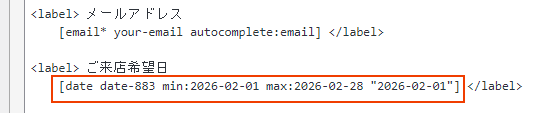
この設定を行うと、以下のようなタグが挿入されます。
|
1 |
[date date-883 min:2026-02-01 max:2026-02-28 "2026-02-01"] |
- min:選択可能な最小日
- max:選択可能な最大日
- デフォルト値:フォームを表示した時に、あらかじめ選択されている日付
表示例
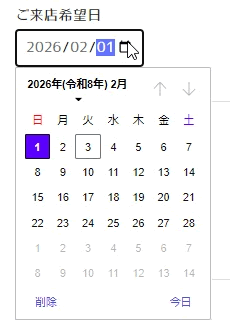
デフォルトで 2月1日 が選択され、
2月1日〜2月28日の範囲のみ 選択できるようになります。
当日以降のみ選択可能にする(過去の日付を選択不可)
過去の日付を選択できないようにしたい場合は、min:today を指定します。
|
1 |
[date* date-xxx min:today] |
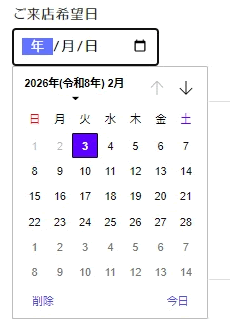
これにより、当日以前の日付は選択不可になります。
翌日以降のみ選択可能にする(即日予約を避ける)
即日予約を防ぎたい場合は、today に日数を加算します。
|
1 |
[date* your-date min:today+1days] |
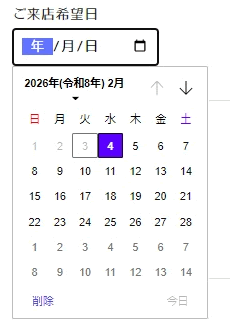
この設定では、翌日以降のみ選択可能になります。
7日後~1ヶ月後の範囲を指定する
「〇日後から〇ヶ月後まで」といった指定も可能です。
|
1 |
[date* your-date min:today+7days max:today+1month] |
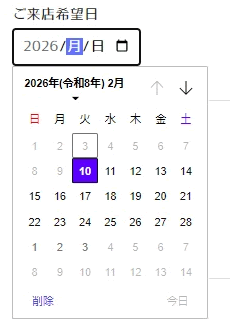
この例では、7日後から1ヶ月後まで の範囲で日付を選択できます。
注意点
- カレンダーの表示(スタイル)について
Contact Form 7 の「日付」項目は<input type="date">を使用しているため、カレンダーの見た目や操作方法は、使用しているブラウザやOSによって異なります。 - iPhone(iOS)の挙動について
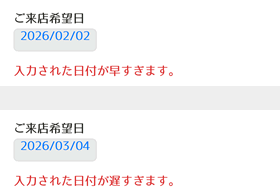
iOS端末では指定した範囲外の日付もできますが、範囲外の日付を選択すると「入力された日付が早すぎます。」「入力した日付が遅すぎます。」といったブラウザ標準のエラーメッセージが表示され、フォームは送信できません。