![MARKLEAPS[マークリープス]](https://markleaps.com/blog/wp-content/themes/mkl/images/00_logo.png)

hCaptchaとは?reCAPTCHAとの違い・特徴・導入を検討すべきケースを解説

markleaps.com
hCaptcha(エイチキャプチャ)は、Webサイトをスパムや自動ボットから守るための CAPTCHA認証サービス です。
hCaptchaの概要については以下の記事で紹介しています。
本記事では、hCAPTCHAのサインアップからサイトキー・シークレットキーの生成、
サイト登録、表示言語の日本語化、無料プランへの切り替え方法までを、分かりやすく解説します。
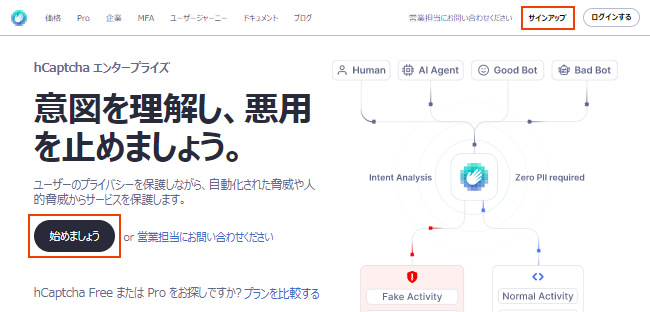
まずは hCAPTCHA の公式サイトにアクセスします。
https://www.hcaptcha.com/
トップページから
[サインアップ] または [始めましょう] をクリックします。
プランの選択
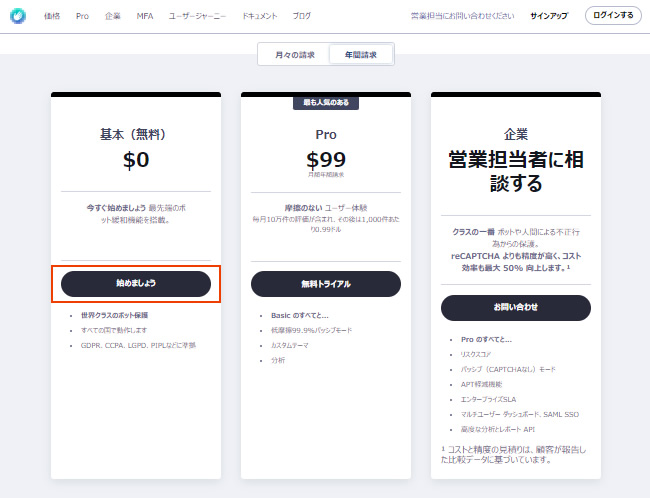
プラン選択画面が表示されるので、
基本(無料)プランの[始めましょう] をクリックします。
「hCAPTCHA Pro の14日間無料トライアルが解除されました」というポップアップが表示されるため、[続く] をクリックします。
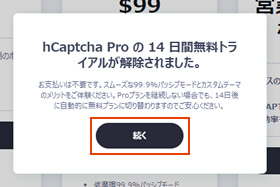
※14日間はProプランの機能を試せますが、期間終了後は自動的に基本(無料)プランへ切り替わるので、料金は発生しません。
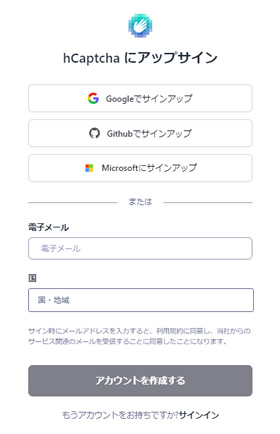
サインアップ/アカウント作成
サインアップページで以下いずれかの方法を選択します。
※本記事では Googleアカウントでサインアップした場合 を例に解説します。
サインアップ後、以下の画面が表示されるので、右下の [無料トライアルを続ける] をクリックします。
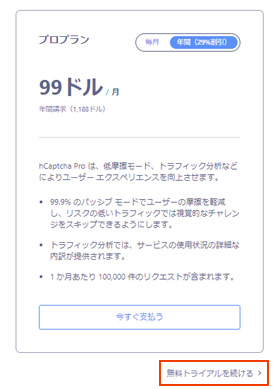
サインアップが完了すると、ダッシュボード画面に遷移します。
キーの確認・生成
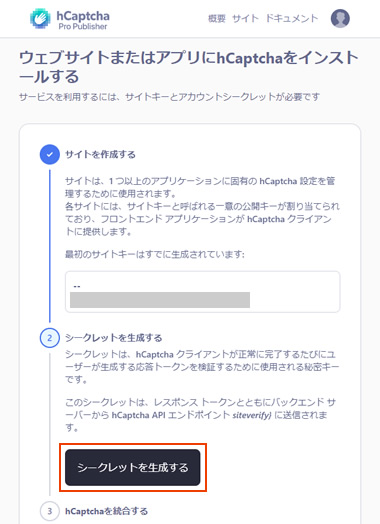
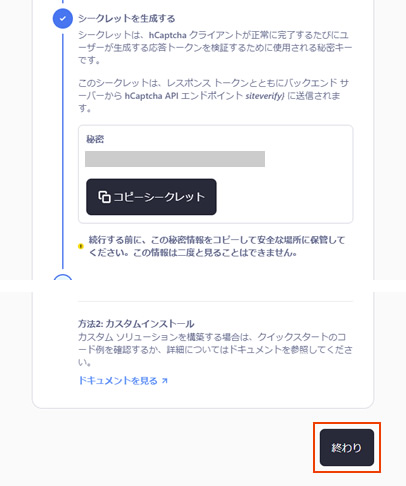
生成された「サイトキー」と「シークレットキー」 は、必ずメモしておきましょう。
最後に [終わり] をクリックします。
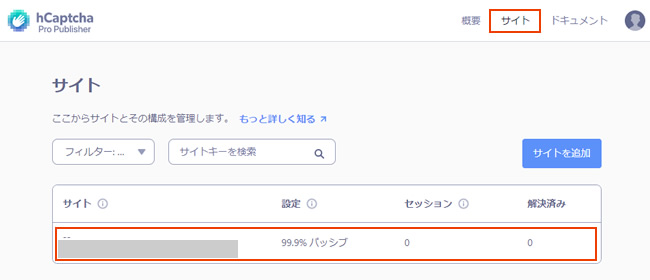
上部メニューの [サイト] をクリックし、
一覧から対象の サイトキーが表示されている行 をクリックします。
基本設定項目
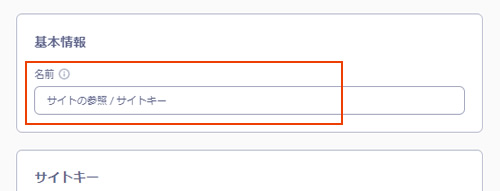
● 基本情報:名前
管理しやすいサイト名を入力します(例:自社サイト名)
● Domains
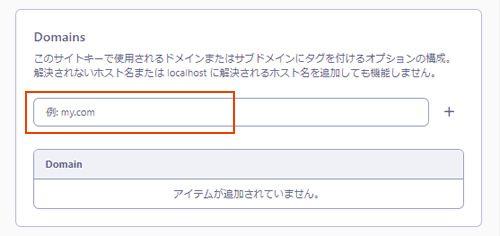
hCAPTCHAを利用するドメインを入力します。
例:example.com
● 設定
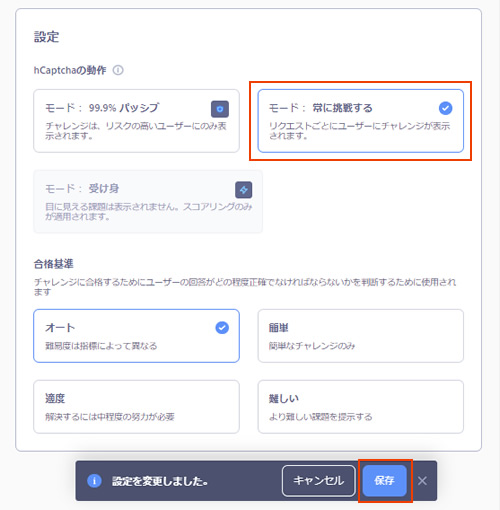
設定後、[保存] をクリックします。
※設定を変更しない場合
・Proトライアル期間中
- モード:99.9% パッシブ
・トライアル終了後
- モード:常に挑戦する
- 合格基準:適度
に自動で切り替わります。
hCAPTCHAの管理画面が英語表示になる場合があります。
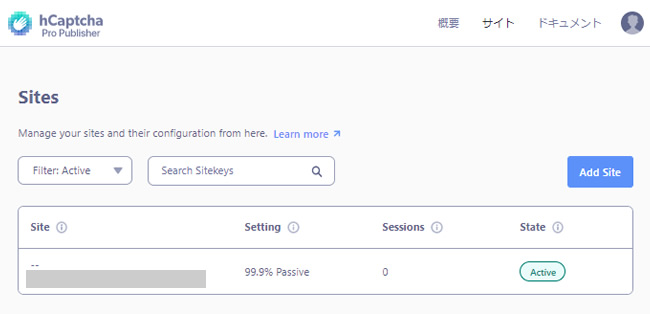
その場合は、以下の手順で日本語に変更できます。
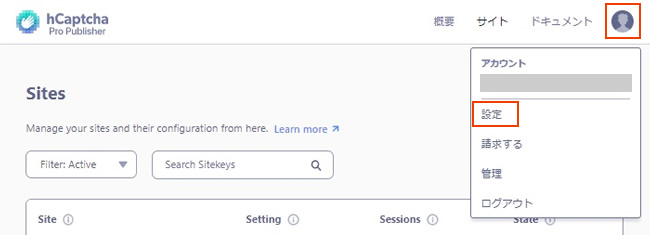
1.右上の ユーザーアイコン をクリック
2.メニューから [設定] を選択
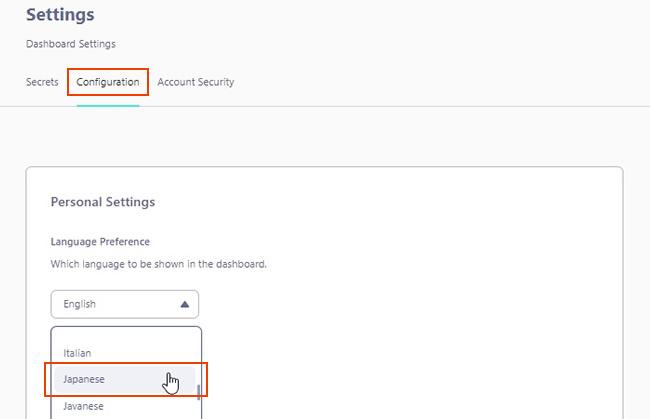
3.[Configuration] タブを開く
4.Personal Settings → Language Preference のプルダウンから[Japanese] を選択
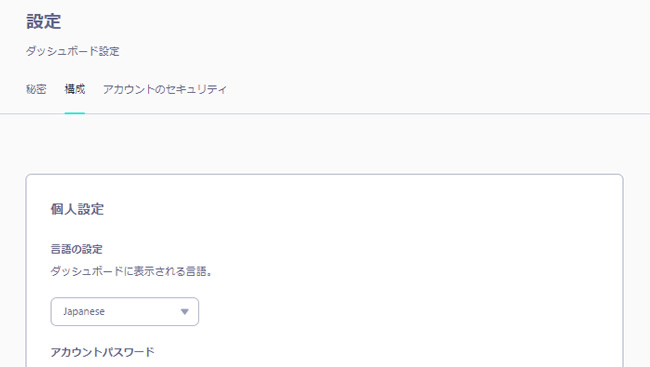
画面表示が日本語に切り替わります。
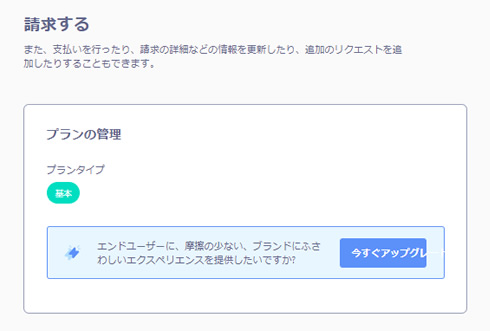
「Pro機能は使わない」「自動切り替えが不安」という場合は、トライアル期間中でも事前にキャンセルすることが可能です。
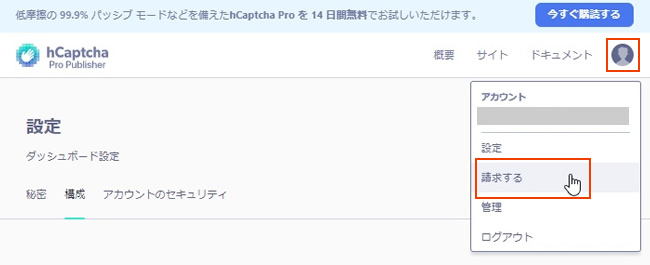
1.右上の ユーザーアイコン をクリック
2.[請求する] を選択
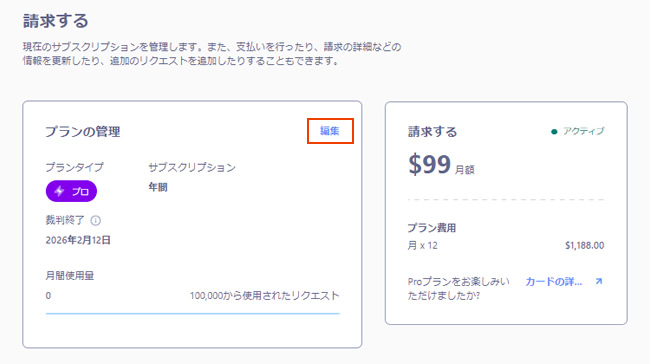
3.プランの管理 → [編集] をクリック
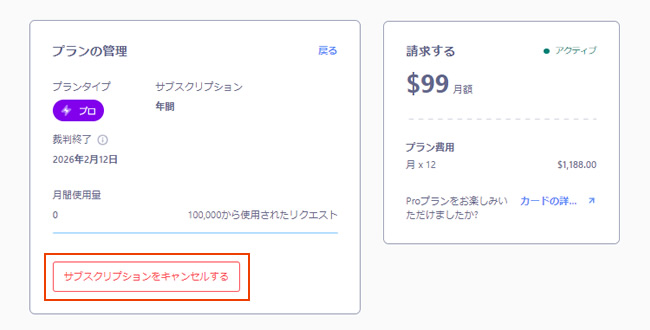
4.[サブスクリプションをキャンセルする] をクリック
確認画面が表示されますが、
[はい、サブスクリプションをキャンセルします] をクリックします。
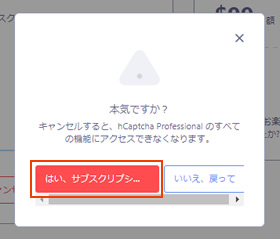
これで 基本(無料)プラン に切り替わります。