![MARKLEAPS[マークリープス]](https://markleaps.com/blog/wp-content/themes/mkl/images/00_logo.png)

Windowsでスクリーンショットを撮影すると、既定では「ピクチャ」フォルダー内に保存されます。
業務で頻繁にスクリーンショットを撮る場合や、クラウド同期・整理の都合上、保存先を変更したい場合に、スクリーンショットの保存先を変更する方法と元の保存先に戻す方法を解説します。
Windowsのスクリーンショットの既定の保存先
Windowsで、
[Windowsキー + Print Screen]
(※一部キーボードでは[Fn]キー併用、または[Fnキー + Print Screen])
を使用してスクリーンショットを撮影すると、画像は自動的に次のフォルダーへ保存されます。
ピクチャ > スクリーンショット
このフォルダーは、、Windowsがスクリーンショット専用として管理している保存先です。
保存先を変更することで、任意のフォルダーや別ドライブに画像を保存できます。
スクリーンショットの保存先を変更する方法
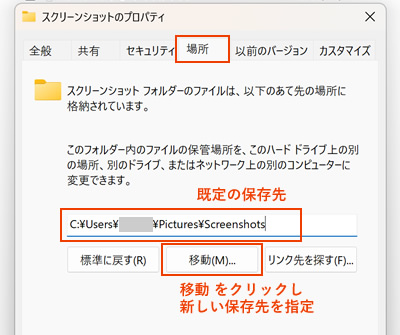
エクスプローラーを開き、ピクチャ > スクリーンショット を開きます。
「スクリーンショット」フォルダーを右クリックし、[プロパティ] を選択します。
[場所]タブをクリックします。
[移動]をクリックし、保存先にしたいフォルダーを選択します。
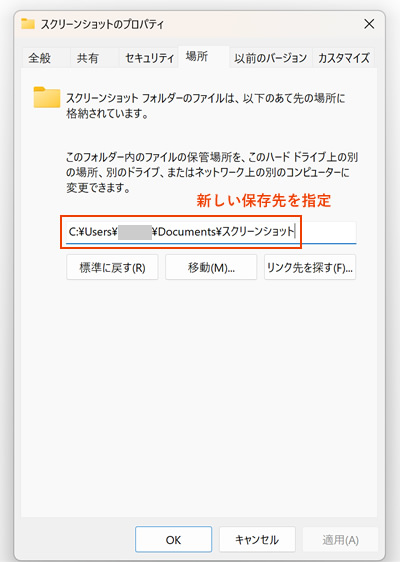
「元の場所の全てのファイルを、新しい場所に移動しますか?」と表示されるので、必要に応じて [はい] または [いいえ] を選択します。
[適用]→[OK]をクリックします。
これで、以後撮影したスクリーンショットは、新しく指定したフォルダーに保存されるようになります。
保存先を元に戻す方法
スクリーンショットの保存先に指定しているフォルダーの [プロパティ] を開きます。
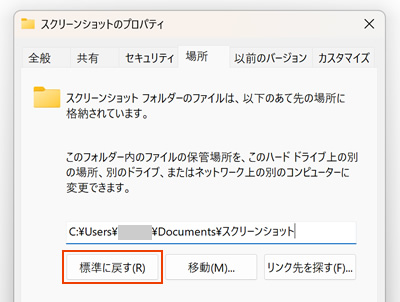
[場所]タブで [標準に戻す] をクリックします。
規定の保存先に戻ったことを確認し、[適用]→[OK]をクリックします。
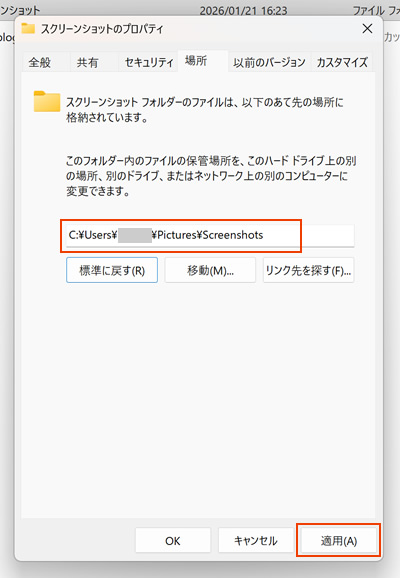
これにより、保存先は再び ピクチャ > スクリーンショット に戻ります。
保存先を変更する際の注意点
- フォルダーを削除しない
保存先に指定したフォルダーを削除すると、スクリーンショットが正しく保存されなくなります。 - クラウド同期フォルダーを指定する場合
OneDriveやGoogle Drive配下を指定すると自動同期できて便利ですが、
容量制限や同期の遅延が発生する場合があります。 - 管理者権限が必要な場所は避ける
Cドライブ直下やシステム関連フォルダーなど、一部の場所では
保存に失敗することがあるため、ユーザーフォルダー配下を指定するのがおすすめです。