![MARKLEAPS[マークリープス]](https://markleaps.com/blog/wp-content/themes/mkl/images/00_logo.png)

外出先や別の部屋から、自宅や職場のパソコンを操作したいときに便利なのが、Googleが提供する「Chromeリモートデスクトップ」です。
本記事では、Chromeリモートデスクトップの設定手順を解説します。
Chromeリモートデスクトップとは
Chromeリモートデスクトップは、Googleアカウントを使ってPCやスマートフォンから別のPCを遠隔操作できる無料のリモートデスクトップサービスです。
特別なネットワーク設定や難しい初期設定は不要で、Google Chromeを使ったシンプルな操作が特徴です。
自宅PCへのアクセス、社内PCのリモート操作、急な作業対応など、さまざまな場面で活用できます。
必要なもの
- Googleアカウント
操作される側(ホストと言います)と 操作する側(クライアントと言います)の両方で、同じアカウントにログインします - インターネット接続環境
- 操作される側(ホスト)のPC(Windows / Mac / Linux)
電源が入っていて、リモートアクセスを許可する設定がされているPC - 操作する側(クライアント)のデバイス
PC、スマートフォン、タブレットなど
※PCで利用する場合は、Google Chrome のインストールを推奨します。
操作される側(ホスト)の設定
1.操作される側(ホスト)のPCで Google Chromeを開き、Googleアカウントにログインします。
2.Chrome リモートデスクトップ(https://remotedesktop.google.com/access)にアクセスします。
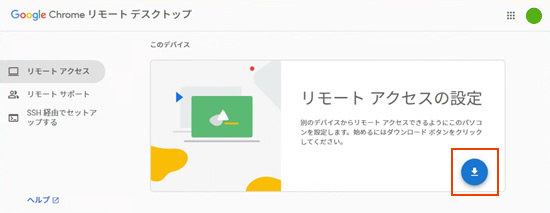
3.[リモートアクセスの設定] でダウンロードアイコンをクリックします。
4.chrome ウェブストア から「Chromeに追加」をクリックし、拡張機能を追加します。
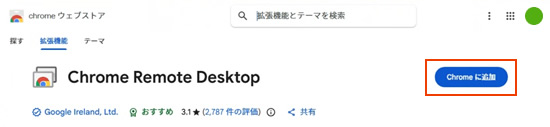
- デバイスにインストールして使用する場合は、「インストール」をクリックします。
- ブラウザ上で使用する場合は、そのままブラウザ上で設定を進めます。
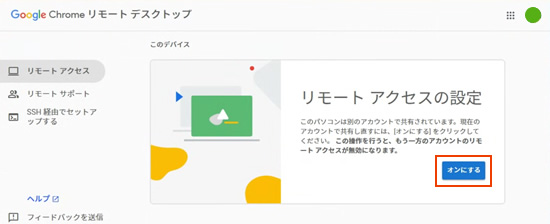
5.Chromeリモートデスクトップのページを再読み込みして、リモートアクセスの設定で「オンにする」をクリックします。
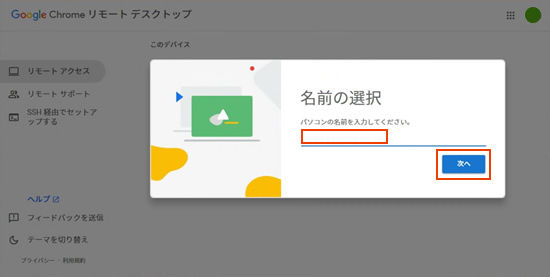
6.リモートアクセスのためにパソコンに分かりやすい名前をつけます。
7.接続用の6桁以上のPINコードを設定します。
リモート接続する際にこのPIN が必要となります。忘れないようにメモをしておきましょう。
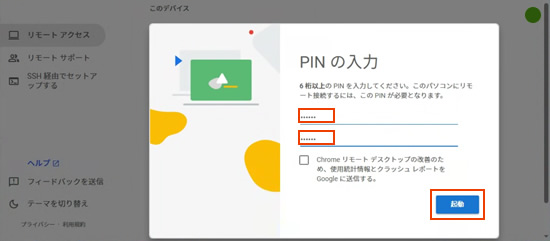
8.「起動」をクリックし、「オンライン」と表示されたら完了です。
操作する側(クライアント)の設定
1.操作する側のPCやスマートフォンで、操作される側(接続先PC)と同じGoogleアカウントでログインします。
2.Chrome リモートデスクトップ(https://remotedesktop.google.com/access)にアクセスします。
3.接続可能なPC一覧から、操作したいPCを選択します。
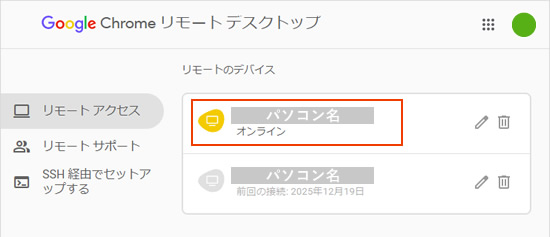
4.設定したPINを入力します。

5.リモートデスクトップ画面が表示され、操作される側(ホスト)を操作できるようになります。
フォルダ・ファイルの転送方法
- Chrome リモートデスクトップで接続先PCに接続します。
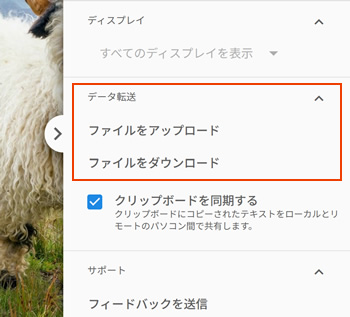
- ウィンドウ右端にあるタブをクリックして設定パネルを開きます。
- [データ転送] 欄までスクロールします。
- ファイルをアップロード:操作する側(クライアント)から、操作される側(ホスト)へファイルを転送できます。
- ファイルをダウンロード:操作される側(ホスト)から、操作する側(クライアント)へファイルを転送できます。
※複数ファイルやフォルダをまとめて転送したい場合は、事前にZIP形式に圧縮してから転送します。
特記事項・注意点
- MacやLinuxのPCでも操作可能で、Google Chrome以外のブラウザ(Safariなど)からも利用できます
- 専用アプリをダウンロードすれば、スマートフォンやタブレットからも操作可能です
- リモート接続中でも「コピー」「ペースト」など基本的なショートカットキーは使用できます
(「Alt + Tab」のショートカットキーは使用できませんが、[全画面表示]にすることで切り替えが可能になります) - セキュリティのため、PINは推測されにくいものを設定し、使用しないときはリモート接続を無効にすることをおすすめします