![MARKLEAPS[マークリープス]](https://markleaps.com/blog/wp-content/themes/mkl/images/00_logo.png)

[WordPress] ブロックエディタ(Gutenberg)ブロックの基本操作

markleaps.com
「新規投稿」でタイトルのみ入力し、いったん下書き保存します。
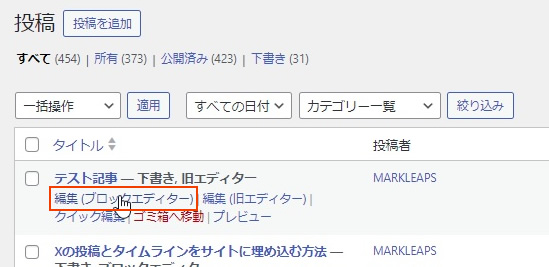
投稿記事一覧で編集したい記事にマウスをあわせ、「編集(ブロックエディター)」をクリックします。
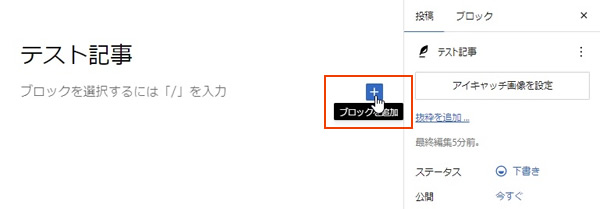
ブロックエディタでの編集画面が開いたら、「+(ブロックを追加)」アイコンをクリックします。
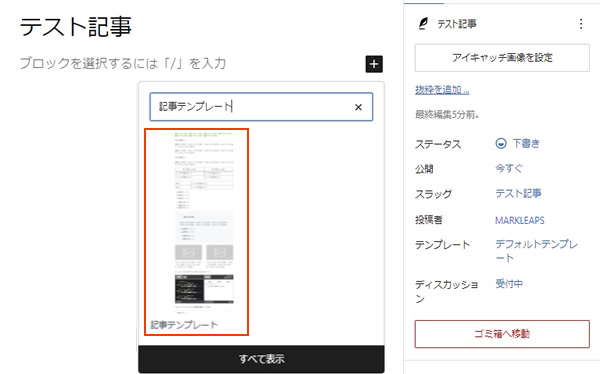
ブロック検索フォームに、「記事テンプレート」と入力し、表示された「記事テンプレート」をクリックします。
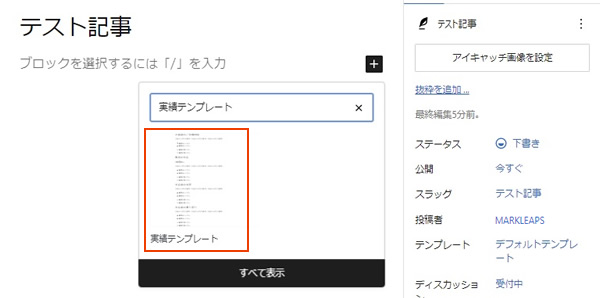
「実績」記事のテンプレートは、「実績テンプレート」で呼び出せます。
挿入されたテンプレート内のブロックを必要に応じて取捨選択し、内容を編集します。
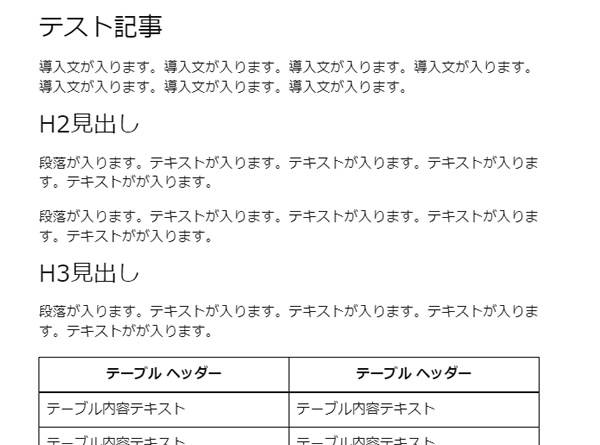
記事のサムネイル画像は原則、作成不要です。カテゴリのチェックに応じてサムネイルが作成されます。
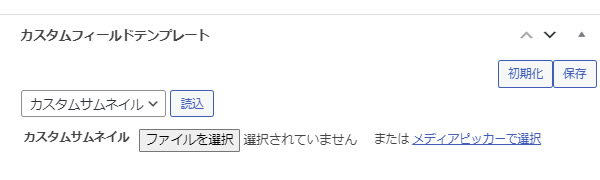
通常のサムネイルとは別に、特別なサムネイルを設定したい場合は、記事編集エリア下の、カスタムフィールドテンプレート箇所、カスタムサムネイルより、画像を選択してください。
(推奨サイズ:800 × 450 px)
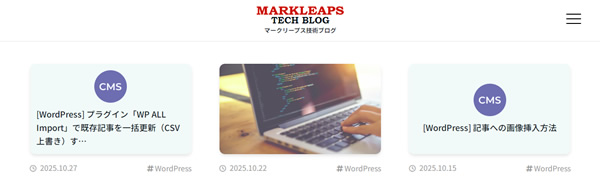
カスタムサムネイルに登録した画像は、以下の中央のように表示されます。
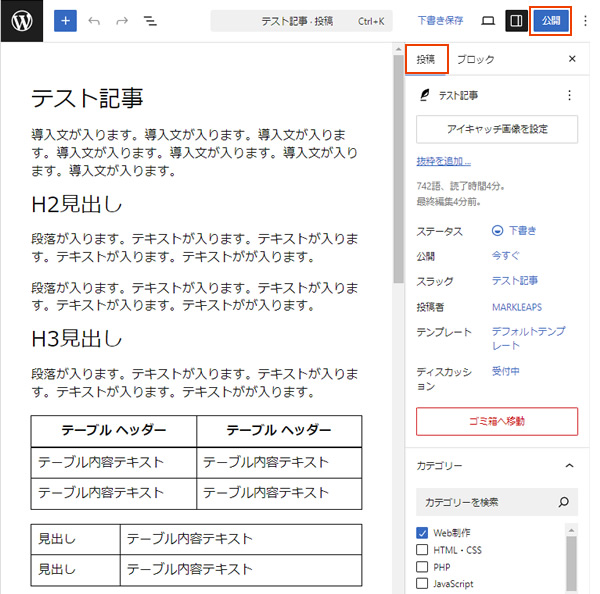
右側メニュー上部のタブを「投稿」に切り替えると、ステータス・スラッグ・カテゴリなどの設定ができます。
ブロックの変換・複製・削除など、ブロックエディタの基本的な操作方法については、以下の記事で解説しています。
文字サイズ変更、文字色変更が出来なくなっています。
既存の記事に影響はありません。
文字サイズ、文字色を変更する場合は、ブロックエディタで編集、または既存記事をコピペして適用ください。