![MARKLEAPS[マークリープス]](https://markleaps.com/blog/wp-content/themes/mkl/images/svg_logo.svg)

WordPressを「wp」などのサブディレクトリにインストールした場合でも、設定を変更することでルートURL(ドメイン直下)でサイトを表示できます。
例えば、以下のようなURLでWordPressを公開している場合、
https://example.com/wp/
↓
https://example.com/
のように変更できます。
今回は、WordPress本体をサブディレクトリに残したまま、サイトをルートURLで表示する方法を解説します。
サブディレクトリのWordPressをルート表示する仕組み
WordPressをサブディレクトリにインストールした場合、通常はインストールしたフォルダ名がURLに含まれます。
例:
https://example.com/wp/
しかし、WordPress本体を移動せずに、トップページだけをルートURLで表示することも可能です。
この方法では、WordPress本体は「wp」フォルダ内にそのまま残し、ルートディレクトリにはWordPressを読み込むための index.php だけを配置します。
管理画面からサイトアドレス(URL)を変更する
WordPress管理画面から「設定 > 一般」を開きます。
「サイトアドレス(URL)」の末尾にある、サブディレクトリ名(例:/wp)を削除します。
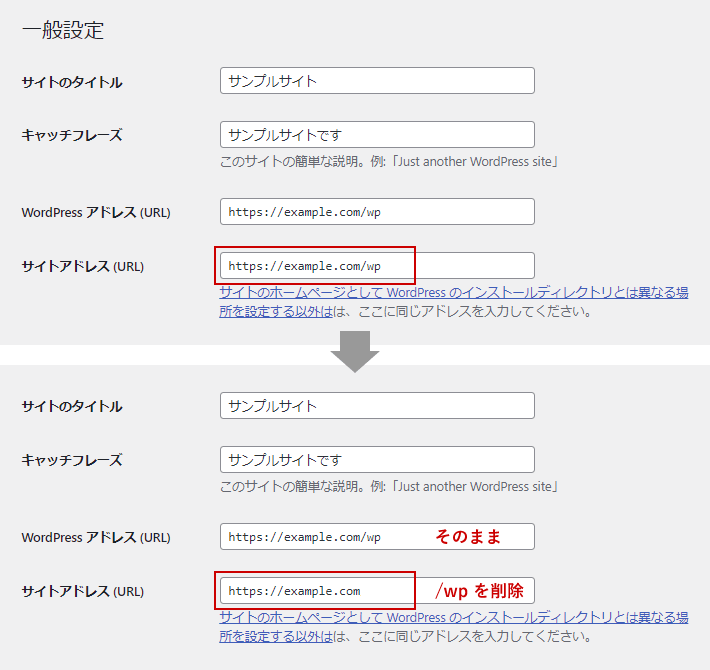
※「WordPressアドレス(URL)」は変更しないでください。
WordPressアドレスはWordPress本体が保存されている場所を示しているため、ここを変更すると管理画面へアクセスできなくなる場合があります。
index.phpを編集してルートディレクトリへ配置する
index.phpをダウンロードする
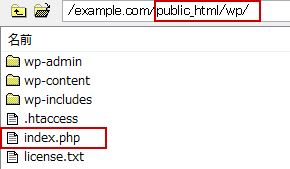
FTPソフトを使用して、WordPressをインストールしたディレクトリを開きます。
例:
/public_html/wp/
ディレクトリ内にある index.php をダウンロードします。
index.phpのパスを変更する
ダウンロードした index.php をテキストエディタで開きます。
以下の部分を変更します。
編集前に、元の index.php をバックアップしておくことをおすすめします。
変更前
<?php
require( dirname( __FILE__ ) . '/wp-blog-header.php' );
変更後
<?php
require( dirname( __FILE__ ) . '/wp/wp-blog-header.php' );
「wp」の部分は、WordPressをインストールしているフォルダ名に合わせて変更してください。
例:
/blog/wp-blog-header.php
の場合は、require( dirname( FILE ) . '/blog/wp-blog-header.php' );
となります。
index.phpをルートディレクトリへアップロードする
編集したindex.phpを、ドメイン直下のルートディレクトリへアップロードします。
例:
/public_html/index.php
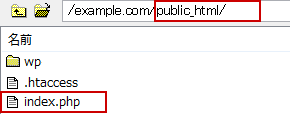
※編集したindex.phpは、ルートディレクトリへアップロードします。
誤って「wp」ディレクトリ内のindex.phpを上書きしないよう注意してください。
パーマリンクを再設定する
最後にWordPress管理画面から
「設定 > パーマリンク設定」を開きます。
設定内容は変更せず、「変更を保存」をクリックしてください。
パーマリンク設定を再保存することで、URLの設定が更新され、各ページが正常に表示されるようになります。
以上で、サブディレクトリにインストールしたWordPressをルートURLで表示する設定は完了です。
サブディレクトリ表示から変更する際の注意点
URL変更を行う場合、以下の点に注意してください。
内部リンクの確認
記事内で絶対URLを使用している場合、旧URL(/wp/)が残る可能性があります。
必要に応じて検索・置換を行いましょう。
キャッシュの削除
キャッシュ系プラグインやサーバーキャッシュを利用している場合、変更後の表示確認前にキャッシュを削除してください。
SSL設定の確認
SSL化(HTTPS化)しているサイトでは、変更後もSSL証明書が正常に適用されているか確認してください。
ルートURLで表示できない場合
ルートURLでサイトが正常に表示されない場合は、以下の点を確認してください。
- index.phpのパスが間違っていないか
- WordPressアドレス(URL)を変更していないか
- パーマリンクを再保存したか
- ブラウザやサーバーのキャッシュを削除したか